Experience Lion CRMThe King of WhatsApp CRM 7 Days Free Limited Access
Request Access
⚡ Recursos

Poderoso Recursos

Tudo que você precisa para turbinar seu negócio no WhatsApp. Automação, IA, mensagens em massa e muito mais!

20+ Recursos Premium

Tudo Que Seus Clientes Recebem, Em Uma Extensão

De mensagens em massa à automação com IA — o Lion CRM reúne um kit completo de ferramentas para negócios no WhatsApp. Veja o que tem dentro, agrupado pelo que faz.

📢

Mensagens

Mensagens em Massa, Templates, Resposta Rápida, Mensagens Agendadas, Assinatura Personalizada

📋

CRM & Leads

Quadro Kanban, Painel CRM, Abas Personalizadas, Calendário Inteligente, Compartilhar Leads, Maps Extractor

🤖

Ferramentas de IA

AI Bot do WhatsApp, Fluxo de Chatbot, Barra de Ferramentas de Chat com IA, Integração de IA, Tradução em Tempo Real

⚙️

Automação

Follow-ups Automáticos, Automação de Status, Validador de Números, Transferir para Agente

🔌

Integração & Mais

WebHooks, Configuração de API, Backup & Restauração, 9 Idiomas, Painel & Tema, Privacidade

↓ Role para baixo para ver cada recurso em detalhes

🤖 Recurso 1 — AI Bot do WhatsApp

IA Bot

O AI Bot do Lion CRM transforma o WhatsApp Web em um agente de atendimento ao cliente inteligente. Treine-o com o conhecimento do seu negócio, configure como ele se comporta e ative-o com um único toque — ele cuida das conversas com os clientes automaticamente enquanto seu navegador está aberto.

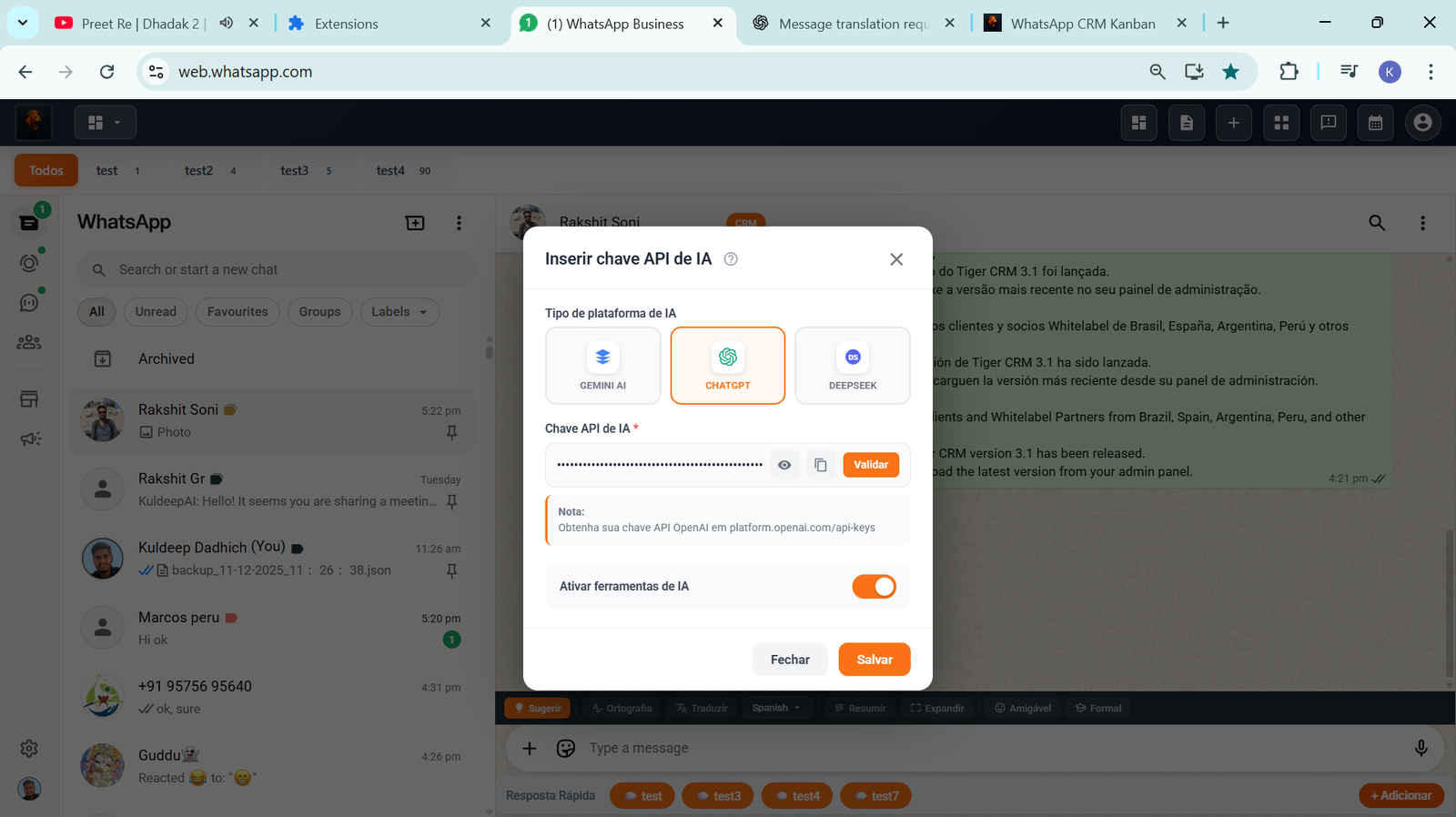
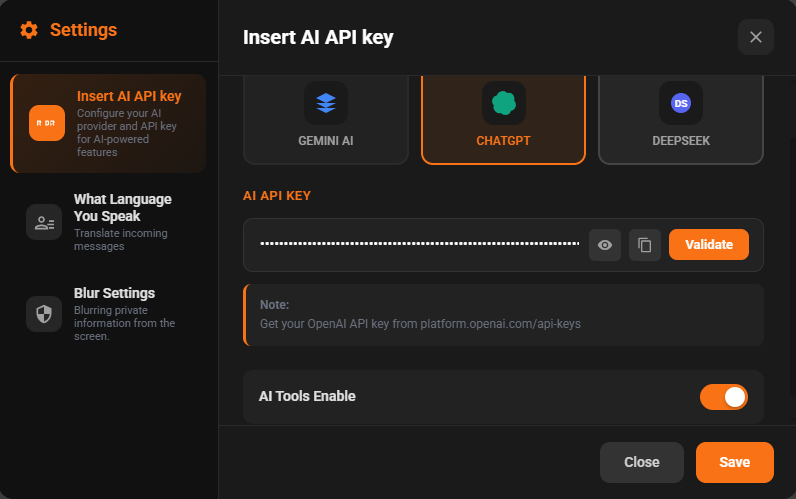
AI Bot do Lion CRM — Configuração para Adicionar API Key de IA: Escolha o Provedor ChatGPT, Gemini ou DeepSeek
⚙️ Configuração — Obrigatória

Adicione Seu API Key de IA

Vá em Configurações → Integração de IA para conectar seu provedor de IA. Cole sua API key e salve — o ícone do AI Bot aparece instantaneamente na barra de ferramentas do seu WhatsApp Web.

Gemini
ChatGPT
DeepSeek
  • 3 Provedores de IA — Gemini, ChatGPT (OpenAI) ou DeepSeek
  • Use seu própria API key — controle total, sem custos ocultos
  • Troque de provedor ou modelo de IA a qualquer momento nas configurações de Comportamento da IA

Explorar Tudo Recursos

8 seções dentro do painel do AI Bot — clique em uma aba ou use as setas ◀ ▶

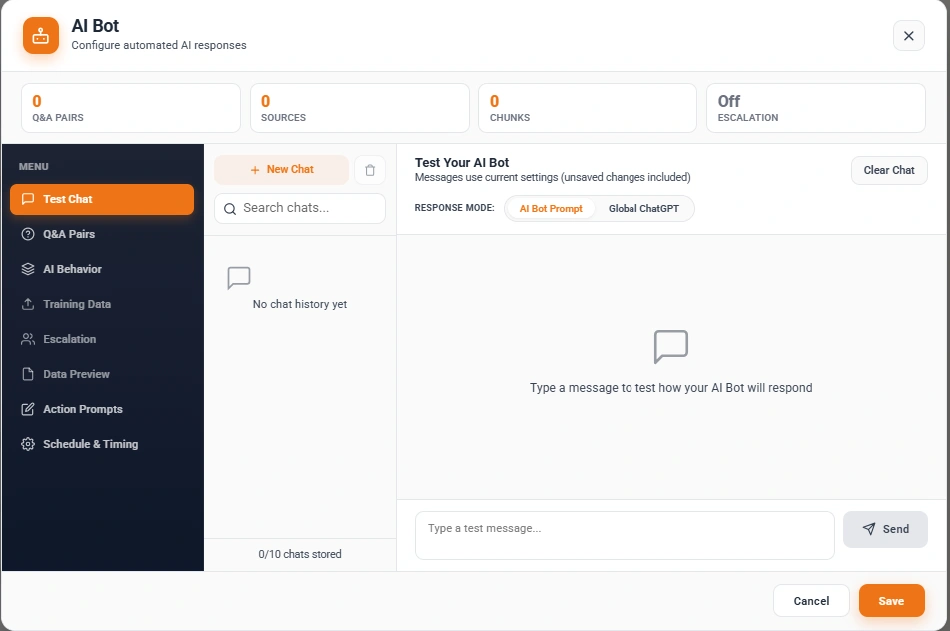
Chat de Teste do AI Bot do Lion CRM — Teste as Respostas de IA do WhatsApp Antes de Entrar no Ar
Chat de Teste
  • Teste sua IA antes de entrar no ar — digite qualquer mensagem e veja exatamente como ele responde
  • Dois modos: Prompt do AI Bot (seus dados de treinamento) ou ChatGPT Global (IA geral)
  • Usa as configurações atuais, incluindo alterações não salvas para um teste preciso
  • Até 10 chats de teste armazenados — o histórico é limpo automaticamente

1 / 12

💡
Importante: Extensão Baseada no Navegador
O Lion CRM é uma extensão do Chrome, não um serviço baseado em nuvem. O AI Bot funciona apenas quando seu computador estiver LIGADO e a aba do WhatsApp Web está ativa no seu navegador. Mantenha a aba aberta para uma automação ininterrupta!
🎯
Automação Inteligente, Toque Humano
O AI Bot do WhatsApp do Lion CRM combina automação inteligente com dados de treinamento, pares de perguntas e respostas, regras de escalonamento e agendamento de respostas para entregar respostas que pareçam pessoal e autêntica — não robóticas. Funciona perfeitamente desde que seu navegador e a aba do WhatsApp Web estiverem ativos.
🔀 Recurso 2 — Construtor de Chatbot do WhatsApp

Chatbot Fluxo

Crie poderosos resposta automática do WhatsApp sequências sem nenhuma programação! Crie fluxos de automação baseados em regras com gatilhos, condições e ações — o melhor construtor de fluxos do WhatsApp para o seu negócio.

Baseado em Regras Automação

Diferente do AI Bot, que usa inteligência artificial, Fluxo de Chatbot permite que você crie regras de automação personalizadas com base em gatilhos e condições específicas. Perfeito para resposta automática por palavra-chave do WhatsApp, ações baseadas em etiquetas e automação de CRM. Configure uma vez e deixe rodar para sempre!

Baseado em Gatilho 🏷️ Regras de Etiqueta 📋 Ações de CRM 🔄 Reativação Agendado ⏸️ Regras de Pausa
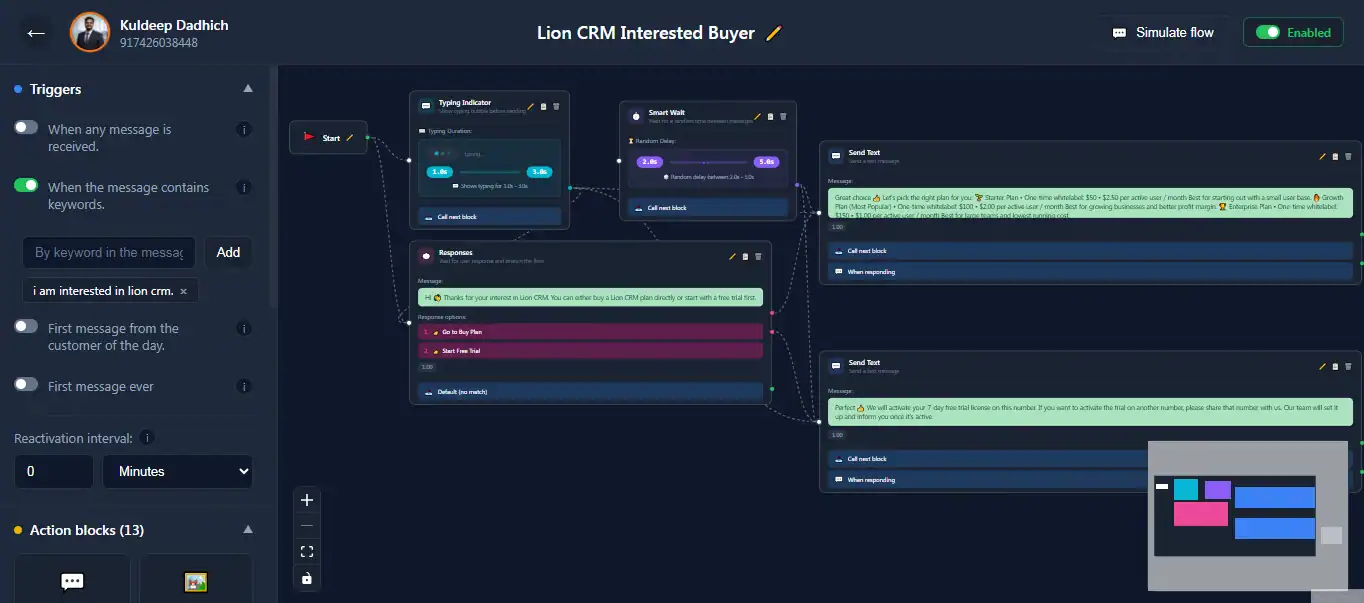
Construtor de Chatbot do WhatsApp - Painel de Fluxo de Automação Baseada em Regras no Lion CRM
🔀
Fluxos Ativo
Regras Em execução

Poderoso Recursos do Fluxo

Gatilhos do Fluxo

Defina quando seu fluxo de automação do WhatsApp deve ser ativado.

Gatilhos
Quando qualquer mensagem é recebida. i
Quando a mensagem contém palavras-chave. i
interesse no lion crm ×
Primeira mensagem do cliente no dia. i
Primeira mensagem de todas i
Intervalo de reativação: i
Minutos
🎯

Blocos de Ação

Escolha o que acontece quando um fluxo é disparado no seu automação do WhatsApp.

Blocos de ação (15)
💬
Enviar Texto
🖼️
Enviar Imagem
🎥
Enviar Vídeo
🔊
Enviar Áudio
📄
Enviar Documento
💬
Respostas
📋
Enviar Lista
Aguardar Entrada
👥
Ação de Grupo
📁
Ação de Aba
🏷️
Ação de Etiqueta
📊
Ação de CRM
⏱️
Espera Inteligente
⌨️
Indicador de Digitação
🔗
Adicionar Fluxo
📋

Regras Gerais

Controle o comportamento das respostas com regras inteligentes para grupos e horários.

Regras
Permitir responder a grupos i
Permitir respostas apenas em dias e horários específicos i
Não responder se a conversa estiver aberta i
Personalize ou desative a assinatura i
Simule digitação ou gravação de áudio i
Ativar pausa i
Palavras-chave de Pausa do Cliente
Pausar o chatbot se o...
Palavras-chave de Pausa do Servidor
Pausar quando o bot enviar...
Duração da Pausa
00 : 30
📊

Regras de CRM

Filtre as respostas com base em status de contato do CRM.

Regras
Não responder se o contato estiver em um CRM i
Não responder a CRMs i
Responder apenas a CRMs i
🏷️

Regras de Etiqueta

Filtre as respostas com base em etiquetas de contato.

Regras
Não responder se o contato estiver etiquetado i
Não responder a etiquetas i
Responder apenas a etiquetas i
📁

Regras de Aba Personalizada

Filtre as respostas com base em abas personalizadas.

Regras
Não responder se o contato estiver em uma aba personalizada i
Não responder a abas personalizadas i
Responder apenas a abas personalizadas i
⚙️

Configurações Globais

Configurar mensagem de ausência, tempo de espera e intervalos de bloqueio para seus fluxos.

Configurações globais:
Quando a página do WhatsApp é recarregada, esta configuração será perdida para conversas que estão aguardando uma resposta
Minutos

Esta mensagem será enviada automaticamente quando o usuário não responder dentro do tempo especificado.

Minutos
📦

Importar, Exportar e Tema Rápido

Salve seus fluxos de automação do WhatsApp e reutilize-os quando quiser! Exporte seus fluxos configurados como backup ou importe fluxos prontos para começar instantaneamente. Além disso, alterne entre Tema Escuro e Claro diretamente daqui — sem precisar abrir as configurações!

📤 Exportar 📥 Importar 🌙 Tema
📂 Organizar

Fluxo Categorias

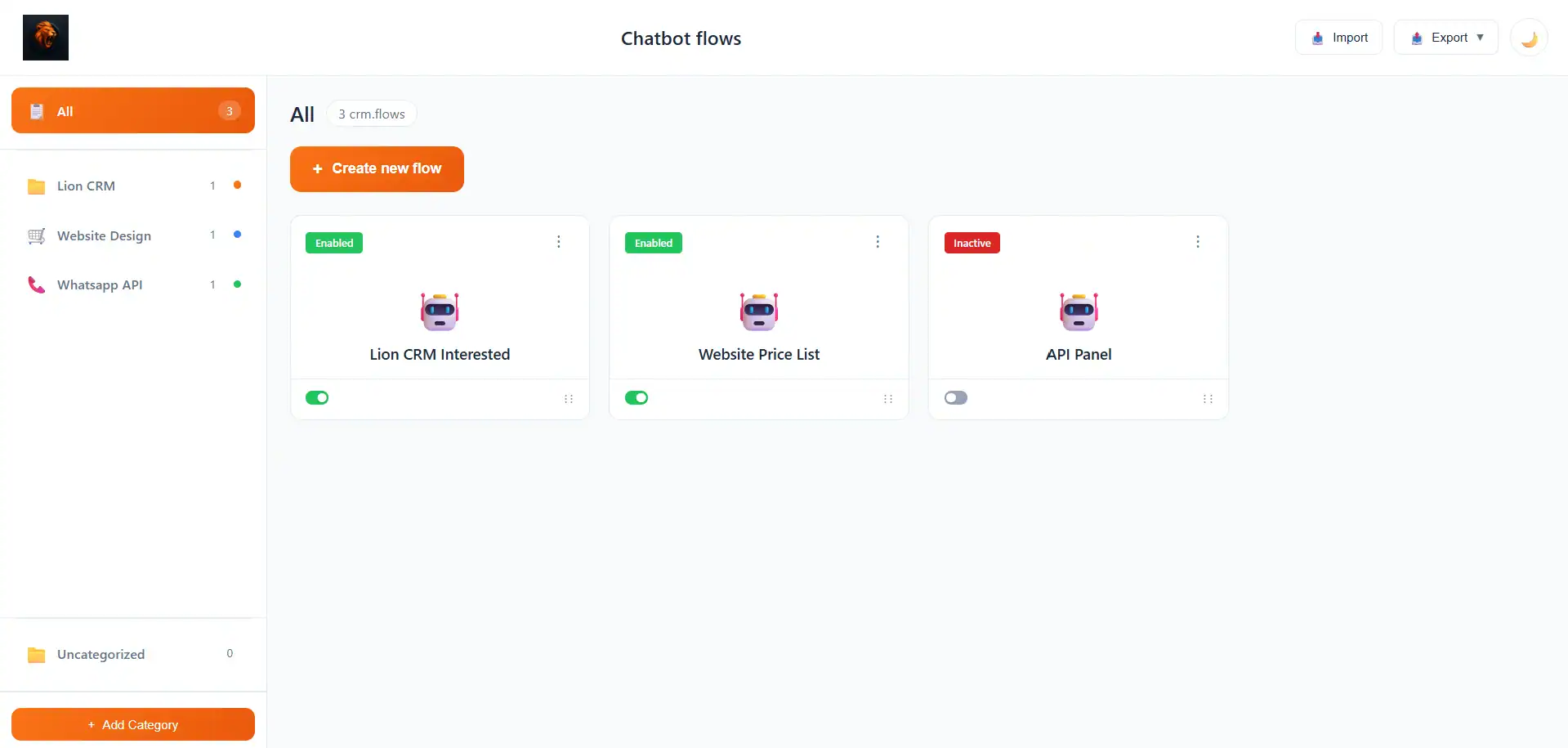
Organize seus Fluxo (fluxos de chatbot) em categorias personalizadas para um melhor gerenciamento. Crie pastas como Vendas, Suporte, Onboarding — mantenha sua automação estruturada conforme você cresce. Cada fluxo mostra seu status, categoria, e pode ser ativado, pausado ou excluído diretamente do painel.

📁 Crie categorias ilimitadas
🔄 Arraste fluxos entre categorias
🟢 Status Ativo/Inativo por fluxo
Crie novos fluxos por categoria
Painel de Categorias de Fluxo de Chatbot do WhatsApp - Organize os Fluxos em Pastas Personalizadas com Status Ativo e Inativo no Lion CRM
🧪 Teste Antes de Implantar

Chat Simulador

Não adivinhe — teste seu fluxo de chatbot antes que ele entre no ar! O simulador integrado permite que você visualize exatamente como sua automação vai responder a diferentes mensagens.

💬 Envie mensagens de teste
👁️ Visualizar respostas
🔄 Veja a execução do fluxo
Verifique antes de entrar no ar
💬 Simulador de chat

tenho interesse no lion crm.

17:51

Oi 👋 Obrigado pelo seu interesse no Lion CRM.
Você pode comprar um plano do Lion CRM diretamente ou começar com um teste grátis primeiro.

1. 👉 Vá em Comprar Plano
2. 👉 Iniciar Teste Grátis

17:52

2

17:52

Perfeito 👍
Vamos ativar sua licença de teste grátis de 7 dias neste número.

17:52

Como Funciona

1
Definir Gatilho
Escolha quando o fluxo deve ser ativado
2
Adicionar Condições
Defina regras e filtros
3
Escolher Ações
Selecione o que acontece em seguida
4
Ativar Fluxo
Deixe a automação fazer o trabalho!
🚀
AI Bot + Fluxo de Chatbot = Automação Completa
Use AI Bot para conversas inteligentes e contextuais e Fluxo de Chatbot para automação baseada em regras. Juntos, eles criam o mais poderoso sistema de automação do WhatsApp — cuidando de tudo, desde respostas inteligentes até fluxos de trabalho complexos de CRM!
📤 Recurso 3 — Recurso Principal

Em Massa Mensagens

As Mensagens em Massa do Lion CRM permitem que você envie mensagens personalizadas do WhatsApp para milhares de contatos em minutos. Importe de CSV, grupos, abas, etiquetas ou quadros Kanban — componha com variáveis dinâmicas, defina atrasos de envio inteligentes, agende disparos e revise tudo antes do lançamento.

Explorar Tudo Passos

8 telas dentro da criação de campanha — clique em uma aba ou use as setas ◀ ▶

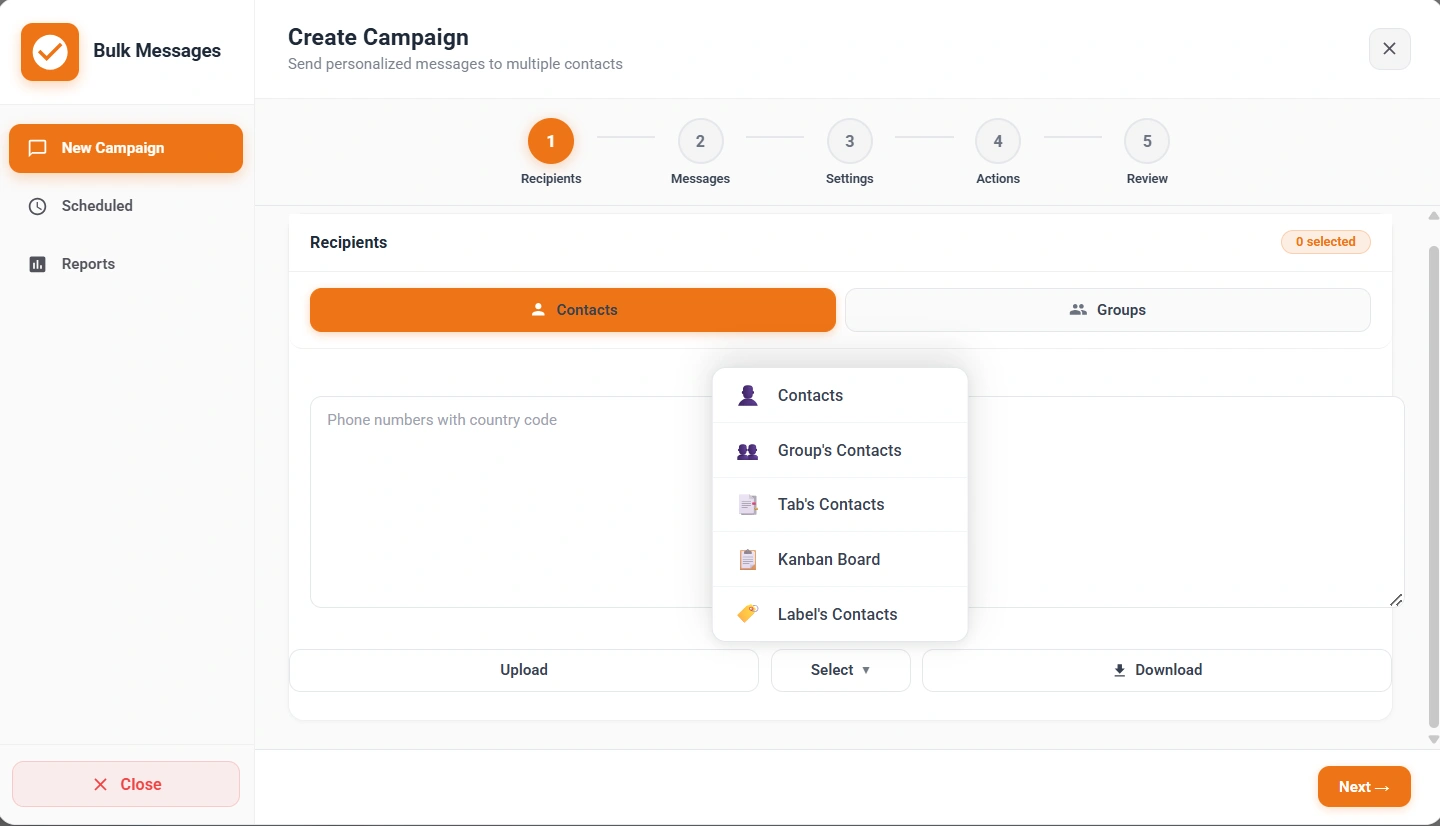
Mensagens em Massa do Lion CRM Passo 1 Destinatários — Selecione Contatos, Grupos, Abas, Etiquetas ou Quadro Kanban
Passo 1 — Destinatários
  • Selecione entre Contatos, Contatos do Grupo, Contatos da Aba, Quadro Kanban ou Contatos da Etiqueta
  • Envie um CSV com números de telefone ou digite-os diretamente com o código do país
  • Baixar formato de CSV de exemplo para ver a estrutura de colunas necessária
  • O selo mostra "0 selecionados" — atualiza ao vivo conforme você adiciona contatos

1 / 8

⚠️

⚡ Importante: Use por Sua Conta e Risco

Mensagens em massa são poderosas, mas trazem riscos. o WhatsApp pode bloquear ou banir seu número se você violar as diretrizes deles. Sempre siga os Termos de Serviço do WhatsApp para se manter seguro.

  • ⏱️ Defina Atrasos Adequados: Use intervalos de 30 a 60 segundos entre as mensagens
  • 📊 Comece Pequeno: Comece com 50–100 mensagens/dia e aumente gradualmente
  • 🚫 Evite Spam: Só envie mensagens para contatos que conhecem você ou que deram consentimento
  • 📱 Use Números Antigos: Números novos são bloqueados mais rápido do que os mais antigos
  • Qualidade Acima de Quantidade: Mensagens personalizadas geram melhores resultados e menos denúncias!
📑 Recurso 4 — Organização

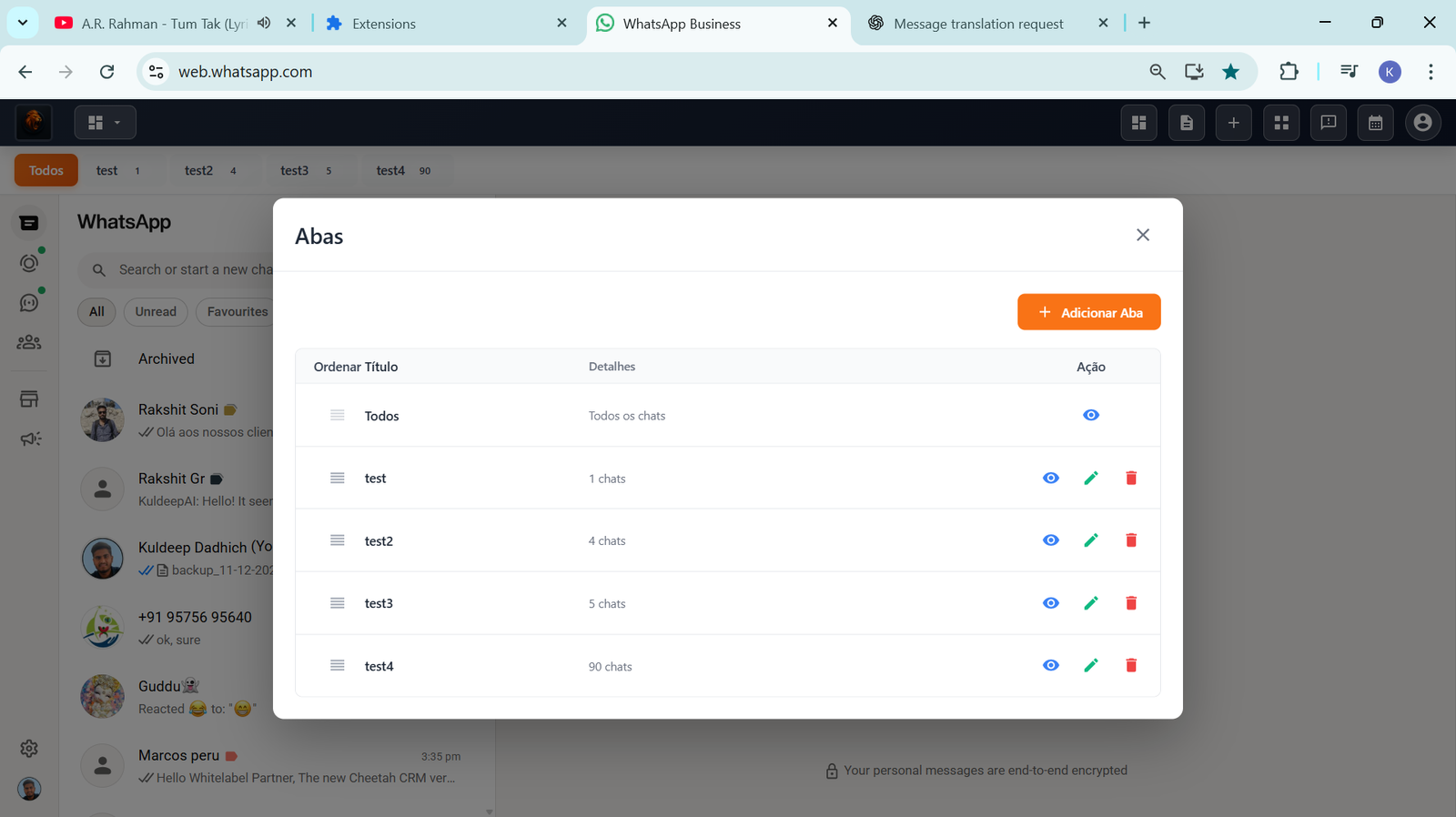
Personalizado Abas

Organize suas conversas do WhatsApp como nunca antes com o Abas recurso. Crie abas personalizadas para categorizar e gerenciar seus chats sem esforço. Adicione chats individuais, grupos inteiros ou contatos etiquetados diretamente em qualquer aba para uma organização perfeita. Esteja você gerenciando leads, consultas de suporte ou clientes VIP—100% dos seus contatos serão adicionados sem nenhum limite. Mantenha-se organizado, mantenha-se produtivo.

  • Categorias Personalizadas
  • Gerenciamento de Grupos
  • Sincronização de Contatos 100%

Recurso de Abas
📁

Abas Ilimitadas

Organize livremente

📋 Recurso 5 — Templates

Mensagem Templates

Salve suas melhores mensagens como templates reutilizáveis — com variáveis dinâmicas, mídia avançada e sequências em várias etapas. Use-os instantaneamente em mensagens em massa, respostas rápidas e respostas do AI Bot.

Resposta Rápida
Mensagens em Várias Etapas
Variáveis Dinâmicas
Suporte a Mídia Avançada
Categorias Personalizadas
Filtrar & Ordenar
Regenerar com IA
Atraso de Mensagem

Explore Templates

Clique em uma aba ou use as setas ◀ ▶ para explorar

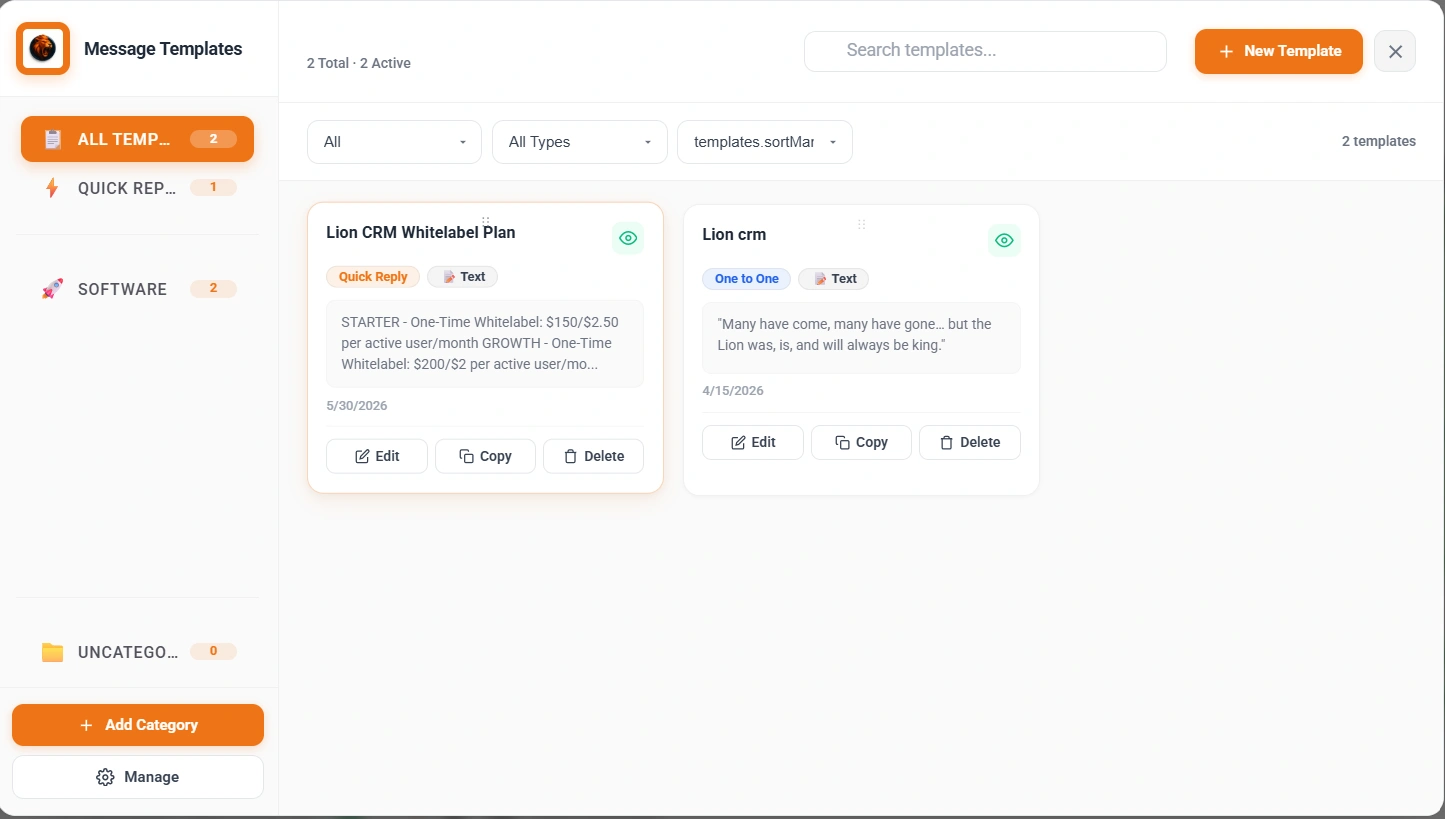
Templates de Mensagem do Lion CRM — Categorias de Template e Resposta Rápida com Pastas Personalizadas
Biblioteca de Templates
  • Dois tipos de template: Templates (usado em Campanhas em Massa, AI Bot, Lembretes) e Resposta Rápida (resposta instantânea dentro de qualquer chat)
  • A barra lateral esquerda mostra seus categorias personalizadas — ex.: SOFTWARE, QUICK REP... são categorias que você cria para organizar seus templates
  • Adicione templates a qualquer categoria clicando + Adicionar Categoria — escolha um nome, ícone e cor
  • Filtrar por Status, Tipo (Individual, Aba, Grupo, Etiqueta, Kanban, Resposta Rápida), Ordenar — e Edite, Copie e Exclua cada template

1 / 4

⚡ Recurso 6 — Velocidade

Rápido Responder

Responda aos clientes em segundos — direto da parte inferior de cada chat do WhatsApp Web. Crie templates com vários tipos de mídia, ações pós-envio e edição antes do envio controle. Sem trocar de tela, sem atrasos — um clique e está enviada.

Como a Resposta a Resposta Funciona

4 passos para configurar e usar — clique em uma aba ou use as setas ◀ ▶

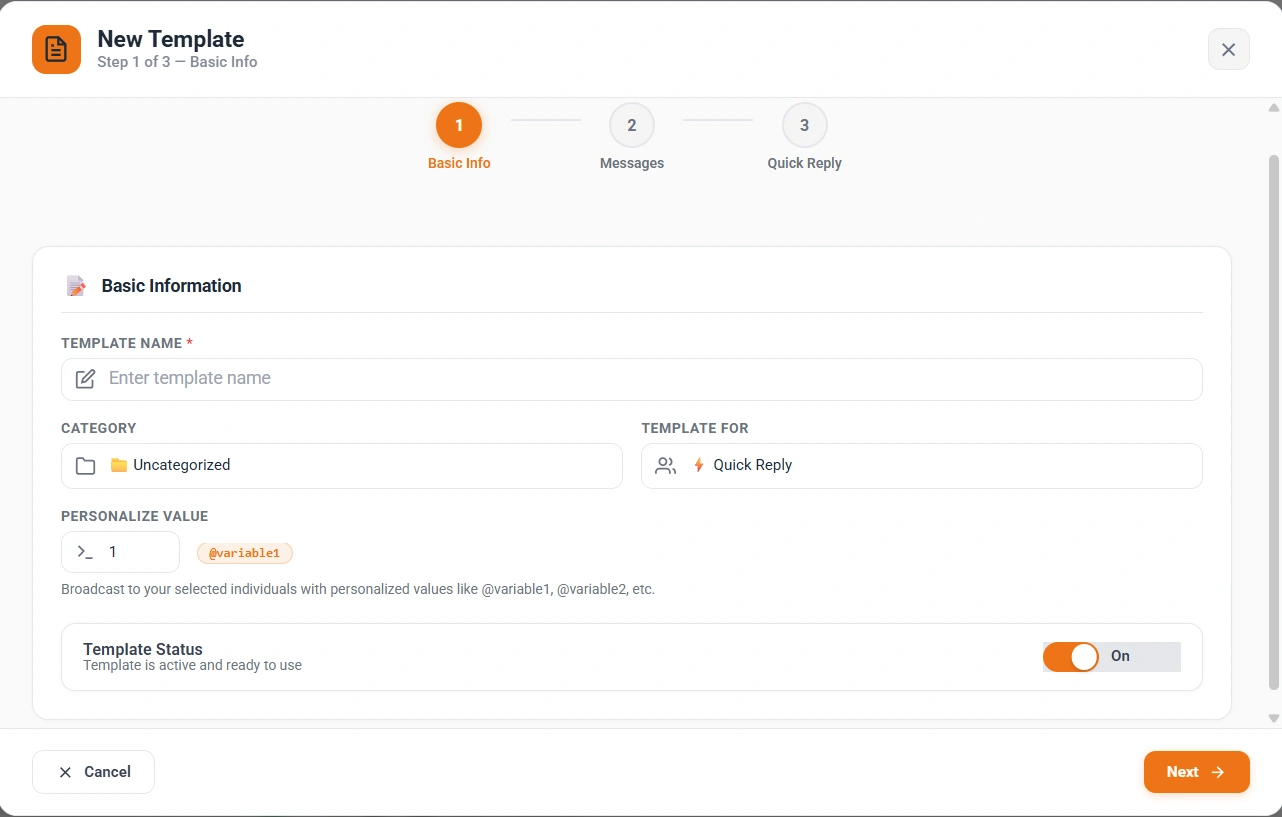
Resposta Rápida do Lion CRM — Crie um Template de Resposta Rápida Passo 1 Informações Básicas
Criar Resposta Rápida — Passo 1
  • Defina Template Para: Resposta Rápida — isso torna o template disponível na barra de ferramentas de Resposta Rápida no chat
  • Insira um Nome do Template e atribua uma Categoria com ícone e cor personalizados para facilitar a filtragem
  • Adicionar Personalizar Valores (@variable1, @variable2...) para enviar mensagens personalizadas por contato
  • Alternar Status do Template Ligado/Desligado — templates inativos ficam ocultos da barra de Resposta Rápida

1 / 4

Responda 10× Mais Rápido — Sem Precisar Digitar
A barra de Resposta Rápida fica permanentemente na parte inferior de cada chat do WhatsApp Web. Filtre por categoria, clique em play e sua mensagem é enviada instantaneamente. Funciona com textos, imagens, vídeos, documentos, áudios, enquetes, listas e produtos.
📋 Recurso 7 — Pipeline

Kanban Quadro

Visualize todo o seu pipeline de vendas em uma única tela. O Quadro Kanban do Lion CRM mostra cada contato do WhatsApp como um cartão — arraste entre os estágios, execute ações diretamente do cartão e gerencie vários quadros de CRM para diferentes pipelines.

Arrastar & Soltar
Estágios Personalizados
Modo Escuro / Claro
Múltiplos CRMs
Adicionar Nota
Agendar Mensagem
Acompanhar Receita
Análises

Explore Kanban Recursos

Clique em uma aba ou use as setas ◀ ▶ para explorar

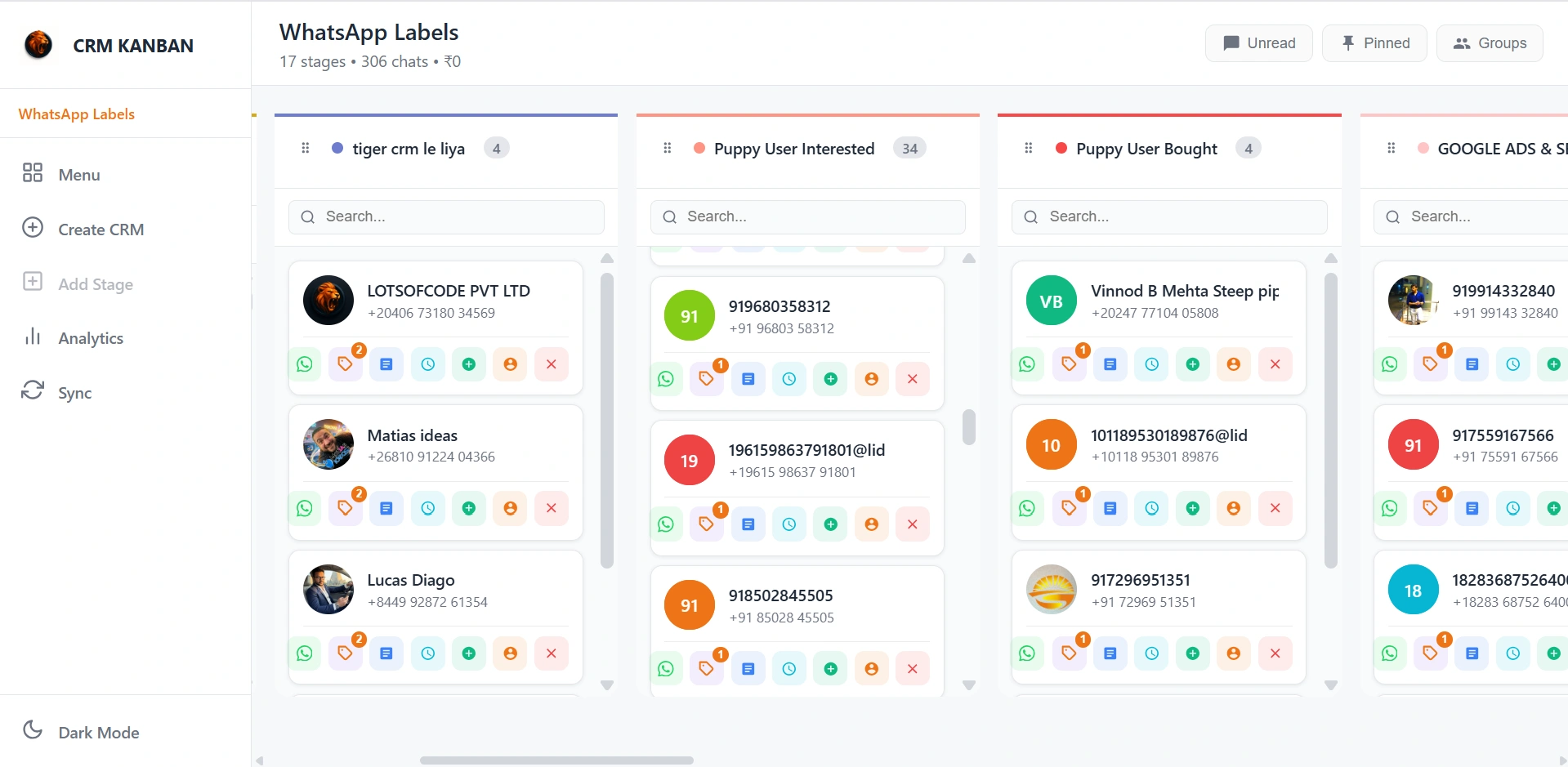
Quadro Kanban do Lion CRM — Pipeline de Vendas Visual com Estágios Personalizados e Ícones de Ação no Chat
Quadro Kanban
  • Cada cartão de chat tem ícones de ação embutidos: Abrir Chat, Atualizar Etiquetas, Adicionar Nota, Agendar Mensagem, Adicionar Receita, Abrir Perfil CRM, Remover do Estágio
  • Arrastar e soltar contatos entre os estágios para movê-los pelo seu pipeline de vendas passo a passo
  • Adicionar estágios personalizados com + Adicionar Estágio — filtre os cartões por Não Lidos, Fixados ou Grupos
  • Alternar Modo Escuro / Claro no menu da barra lateral — funciona em todos os seus quadros de CRM

1 / 3

📅 Recurso 8 — Agendador de Reuniões do WhatsApp

Inteligente Calendário

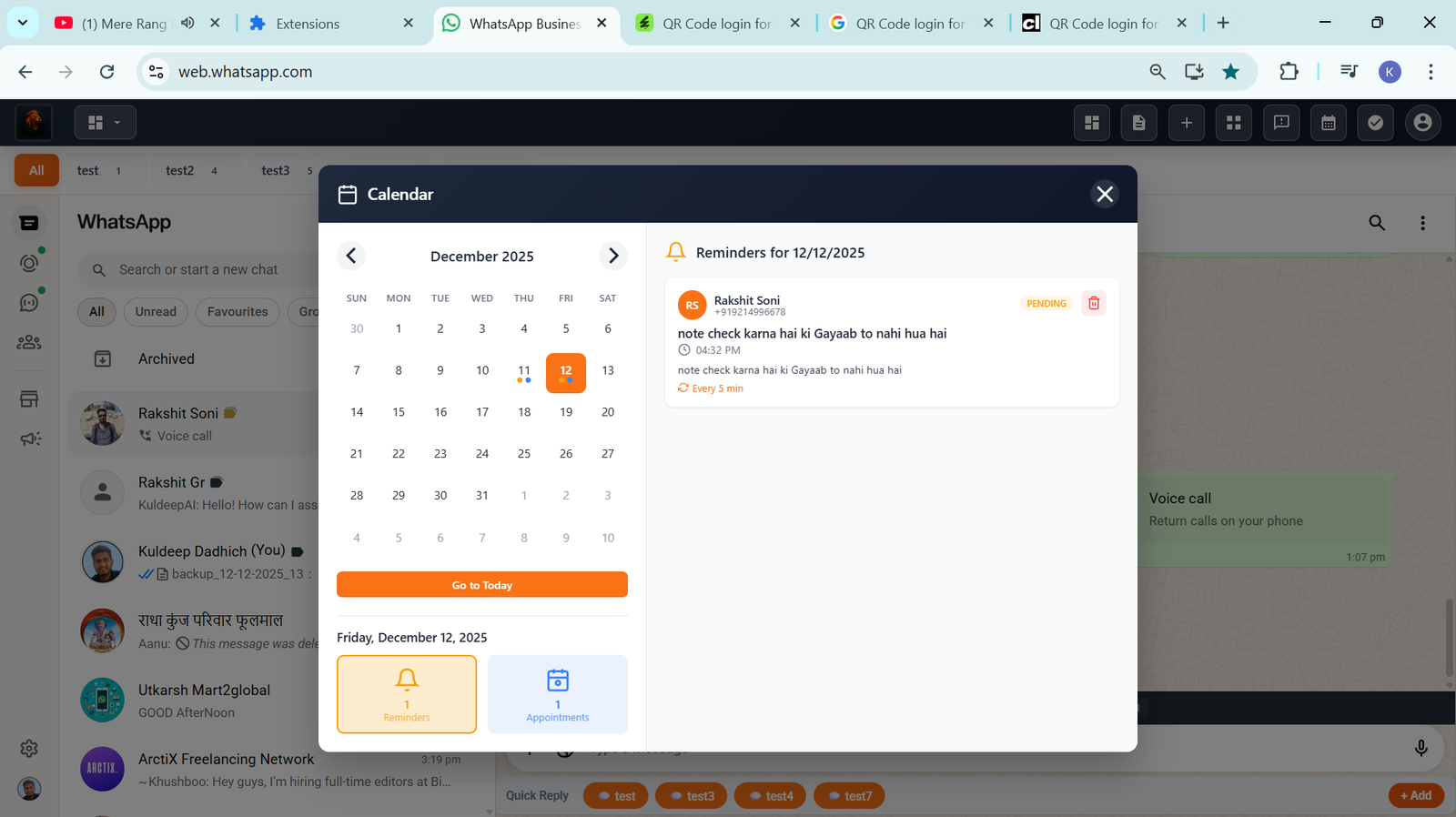
A melhor agendamento de compromissos no WhatsApp e solução de gerenciamento de tarefas. Agende reuniões, acompanhe compromissos, gerencie listas de tarefas e nunca perca um follow-up — tudo a partir de um único e poderoso gerenciador de tarefas do WhatsApp!

📆

Visual Calendário

Veja e gerencie sua lista de compromissos em um só lugar. Acompanhe os agendamentos usando o calendário visual e fique por dentro das tarefas com lembretes inteligentes. Organize seu dia, semana ou mês sem esforço.

📋
Lista Completa de Compromissos
👁️
Visualização por Dia / Semana / Mês
🔔
Lembretes Inteligentes
🎯
Agendamento Centralizado
Agendador de Reuniões do WhatsApp - Calendário Visual com Lista de Compromissos e Lembretes Inteligentes no Lion CRM
✨ NOVO

A Fazer Lista de Tarefas

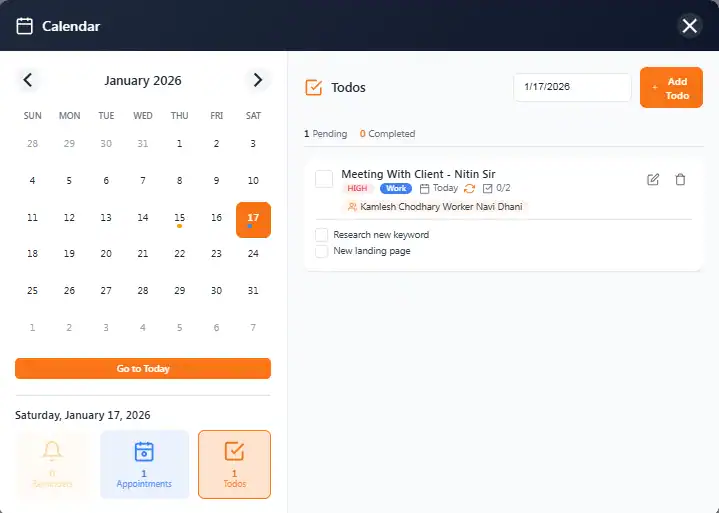
Apresentando o novíssimo lista de tarefas do WhatsApp recurso! Crie tarefas com títulos, descrições, datas de vencimento, prioridades e categorias. Adicione subtarefas, defina agendamentos recorrentes e receba lembretes via notificação do navegador ou WhatsApp.

📝
Título e Descrição
Data e Hora de Vencimento
🔥
Níveis de Prioridade
🔗
Vincular com Contatos
Lista de Tarefas do WhatsApp - Gerenciador de Tarefas com Prioridade, Categorias e Datas de Vencimento no Lion CRM

Completo Gerenciamento de Tarefas

Tudo que você precisa para gerenciar tarefas, definir prioridades e manter a produtividade com o gerenciador de tarefas do WhatsApp mais poderoso disponível.

📝
Título e Descrição
Adicione informações detalhadas da tarefa
📅
Data e Hora de Vencimento
Defina prazos para as tarefas
🔥
Níveis de Prioridade
Alta, Média, Baixa
🏷️
Categorias
Organize por tipo
📂
Subtarefas
Divida tarefas grandes
🔄
Tarefas Recorrentes
Agendamentos com repetição automática
🔔
Lembretes Inteligentes
Nunca perca prazos
👤
Vínculo de Contato
Conectar ao WhatsApp
Prioridade
🔴 Alta 🟡 Média 🟢 Baixa
Categorias
💼 Trabalho 👤 Pessoal ⚡ Urgente 🛒 Compras 💚 Saúde
🔔
Notificação do Navegador Receba alertas na área de trabalho
💬
Lembrete do WhatsApp para Si Mesmo Envie um lembrete para si mesmo
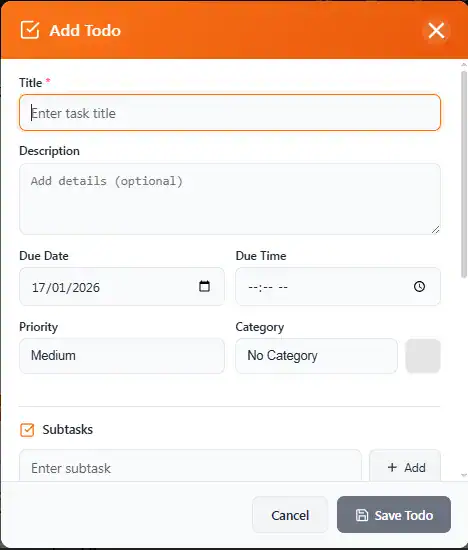
📝 Adicionar Tarefa - Título e Descrição
Gerenciador de Tarefas do WhatsApp - Adicione uma Tarefa A Fazer com Título, Descrição e Data de Vencimento
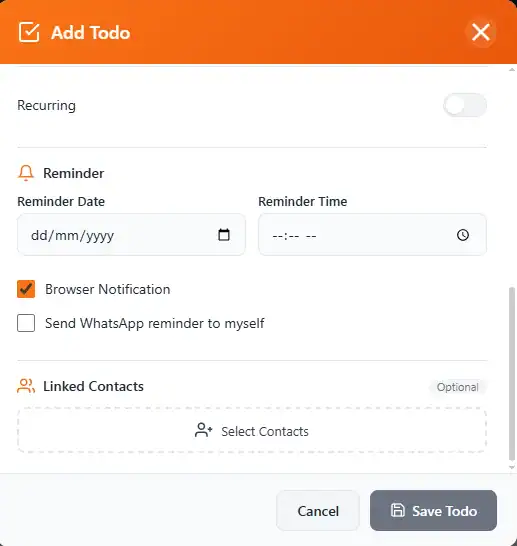
🔔 Lembrete e Vínculo de Contato
Agendamento de Compromissos no WhatsApp - Lembrete de Tarefa com Recurso de Vínculo de Contato
🎯
Sua Central de Produtividade Completa
O Calendário Inteligente combina agendamento de compromissos no WhatsApp, calendário visual e o novo gerenciador de tarefas a fazer em um único e poderoso recurso. Agende reuniões, acompanhe tarefas, defina lembretes e vincule tudo aos seus contatos do WhatsApp — fique organizado e nunca perca um follow-up!
👤 Recurso 9 — Painel CRM

CRM Painel

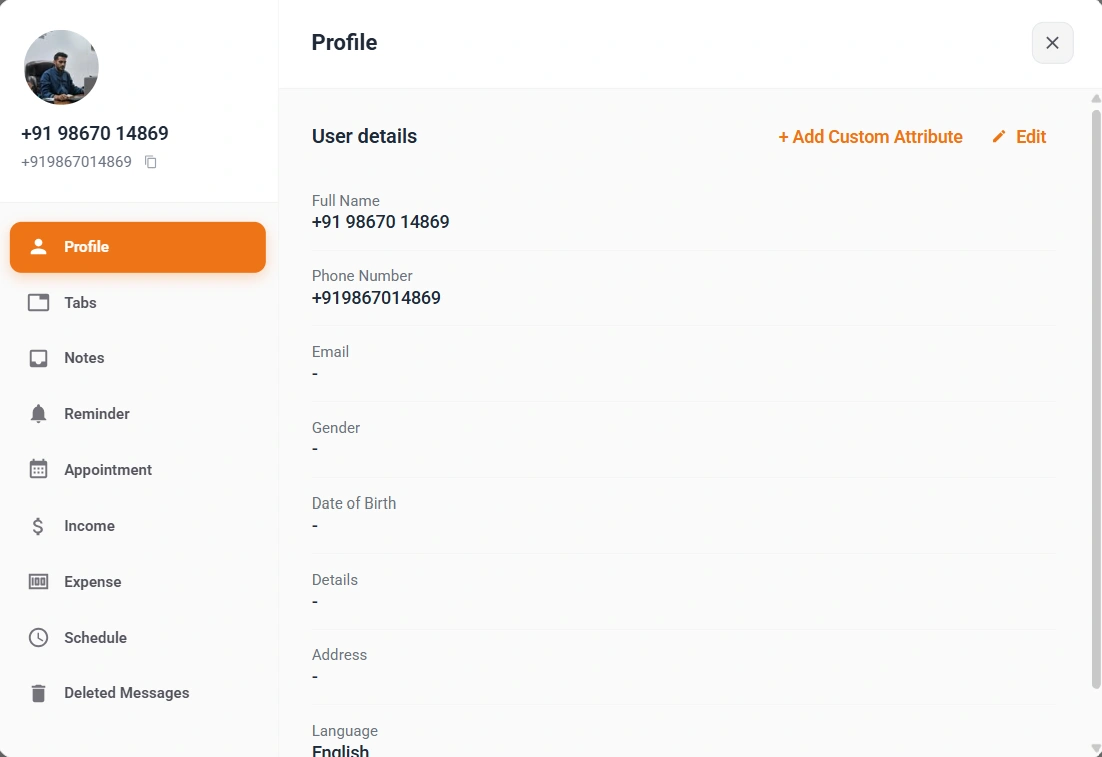
Clique no botão CRM ao lado do nome de qualquer contato no WhatsApp e uma poderosa barra lateral se abre instantaneamente — dando a você 9 seções em um só lugar: Perfil para ver e editar os detalhes completos do contato, Abas para atribuí-los a grupos, Notas para salvar insights de negócios, Lembrete para nunca perder um follow-up, Compromisso para agendar reuniões, Receita para acompanhar os pagamentos recebidos, Despesa para registrar custos, Agendar para gerenciar mensagens programadas, e Mensagens Apagadas para recuperar tudo o que o remetente tentou apagar.

Botão CRM do Lion CRM no Painel de Chat do WhatsApp - Clique no Botão CRM ao Lado do Nome do Contato para Abrir a Barra Lateral do Painel CRM
Perfil
Abas
Notas
Lembrete
Compromisso
Receita
Despesa
Agendar
Mensagens Apagadas
Perfil Seção
Veja e edite os detalhes completos do contato: nome, telefone, e-mail, gênero, data de nascimento, endereço, idioma & atributos personalizados que você definir
💡 Para ativar o Anti-Revogação: Abra qualquer chat do WhatsApp → Clique no botão CRM → Vá em Mensagens Apagadas seção → Ative Anti-Revogação. Depois disso, qualquer mensagem apagada pelo remetente será salva e ficará visível para você aqui.
Seção de Perfil no Painel do Lion CRM - Veja e Edite os Detalhes Completos do Contato
🔧 Recurso 10 — Ferramentas

Chat Barra de Ferramentas

Comunique-se de forma mais inteligente com o poderoso Barra de Ferramentas do Chat disponível na parte inferior de cada conversa. Defina seu Tom e Idioma uma vez—depois digite no seu idioma nativo e instantaneamente Traduzir mensagens com um clique. Use Resumir para condensar mensagens longas, Ampliar para expandir textos breves, mude para Amigável tom para chats casuais, ou vá para o Formal para uma comunicação profissional. Transforme a forma como você escreve—mais rápido, mais inteligente e em qualquer idioma.

  • Tradução Automática
  • Alternador de Tom
  • Resumir/Ampliar
⚙️

Para ativar esta barra de ferramentas: Vá em Configurações → Integração de IA, adicione sua API key e então ative o Ativar Ferramentas de IA alternância — a barra de ferramentas aparecerá instantaneamente na parte inferior de cada chat.

Configurações de Integração de IA do Lion CRM — Adicione a API Key e Ative o Botão de Ferramentas de IA
🔑

Status da API

Validado ✓

Barra de Ferramentas de Chat com IA do Lion CRM — Botões Traduzir, Resumir, Ampliar, Amigável e Formal
✅ Recurso 11 — Validador de Números

Números em Massa Validador

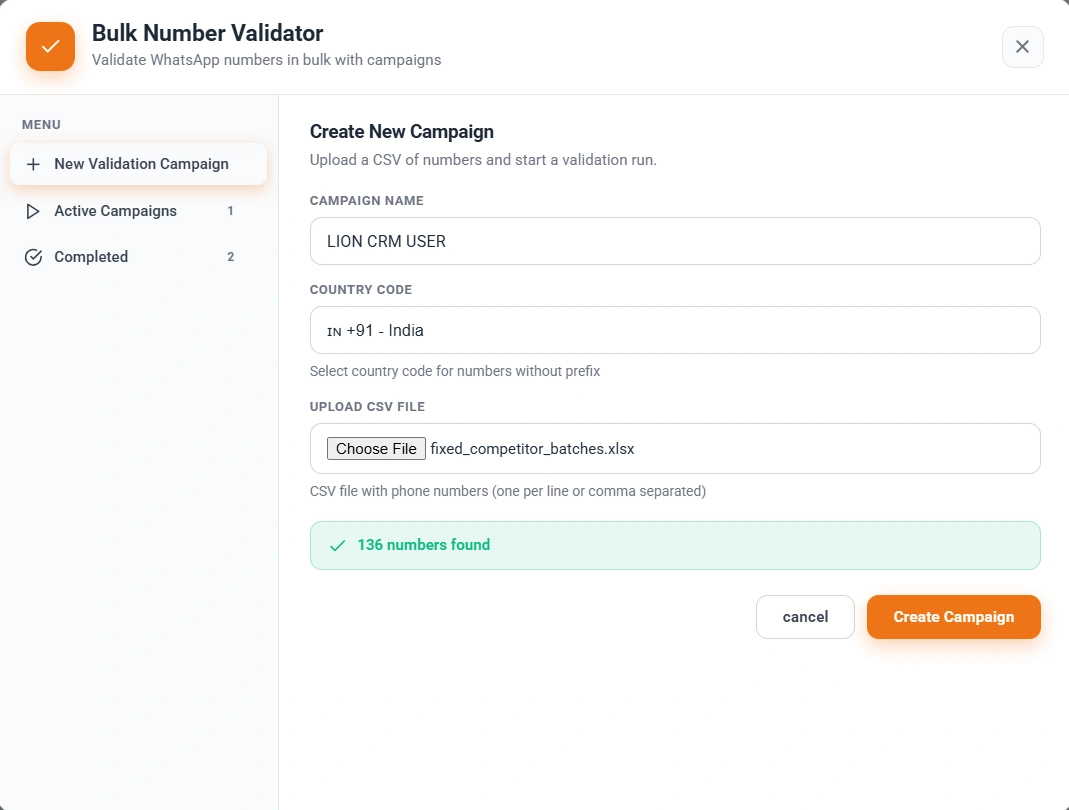
Pare de desperdiçar mensagens com números inválidos! Envie uma lista CSV de números de telefone, selecione seu código do país (ex.: IN +91), e o Lion CRM verifica cada número para descobrir quais estão ativos no WhatsApp. Acompanhe a validação acontecer em tempo real — pause e retome a qualquer momento — depois baixe Válidos, Inválidos ou Todos resultados como arquivos CSV separados.

⚠️
Por que isso é importante? Quando você envia mensagens em massa para números que não estão no WhatsApp, o WhatsApp detecta o comportamento automatizado e pode bloquear sua conta. Validar os números primeiro mantém você seguro!
Validador de Números em Massa do Lion CRM - Crie Nova Campanha com Upload de CSV e Seleção de Código do País
1
Novo
Campanha
2
Em execução
Ao Vivo
3
Concluído
& Exportar

Clique em cada passo para visualizar

1
📂

Upload de CSV + Código do País

Envie sua lista de números como CSV e selecione o código do país (ex.: IN +91) — números sem prefixo são tratados automaticamente

2
📡

Acompanhamento de Progresso em Tempo Real

A barra de progresso ao vivo mostra as contagens de Válidos / Inválidos / Pendentes conforme a validação roda — veja exatamente quantos foram processados

3
⏸️

Pause & Retome a Qualquer Momento

Está rodando uma lista grande? Pause a campanha e continue depois — seu progresso é sempre salvo

4
📥

Baixe Válidos, Inválidos ou Todos

Quando concluído, baixe apenas os números Válidos, apenas os Inválidos ou Todos os resultados como arquivos CSV separados

📊 Recurso 12 — 📱 Recurso de Status

WhatsApp Status Automação

Leve seu marketing ao próximo nível com o Recurso de Status. Crie e publique Texto, Imagem ou Vídeo status diretamente do seu CRM. Escolha cores de fundo, escreva conteúdo envolvente e decida quando publicar—instantaneamente, agendado ou republicado automaticamente a cada 24 horas. Mantenha-se visível, mantenha-se lembrado!

🎨

Vários Tipos de Status

Texto, Imagem ou Vídeo - escolha o que combina com sua mensagem

🎯

Cores de Fundo Personalizadas

Escolha qualquer cor para fazer seu status se destacar

Agendamento Inteligente

Publique agora, agende para depois ou republique automaticamente a cada 24 horas

📊
24h Automático Republicação ativada
🎨
Cores Personalizadas Combinação de marca
Publicação Instantânea A um clique de distância
⏱️
Criar Status
📝 Texto
🖼️ Imagem
🎬 Vídeo
0/700
Escolha uma cor de fundo
#EF4444
Clique para mudar a cor
Publicar Agora
Agende o status
Republique o status a cada 24 horas
🤖 Recurso 13 — Com IA

IA Integração

Turbine seu CRM com inteligência artificial usando o Inserir API Key de IA recurso. Acesse esta opção em Seção de perfil e facilmente configurar ferramentas de IA inserindo seu API key. Desbloqueie poderosos recursos baseados em IA como respostas inteligentes, sugestões de mensagens, geração de conteúdo e muito mais—tudo integrado diretamente ao seu fluxo de trabalho. Deixe a automação inteligente cuidar do trabalho pesado enquanto você foca em fechar negócios.

  • Respostas Inteligentes
  • Geração de Conteúdo
  • Integração de API
Recurso de Integração de IA

Com IA

Automação inteligente

🌐 Recurso 14 — Global

9 Idiomas

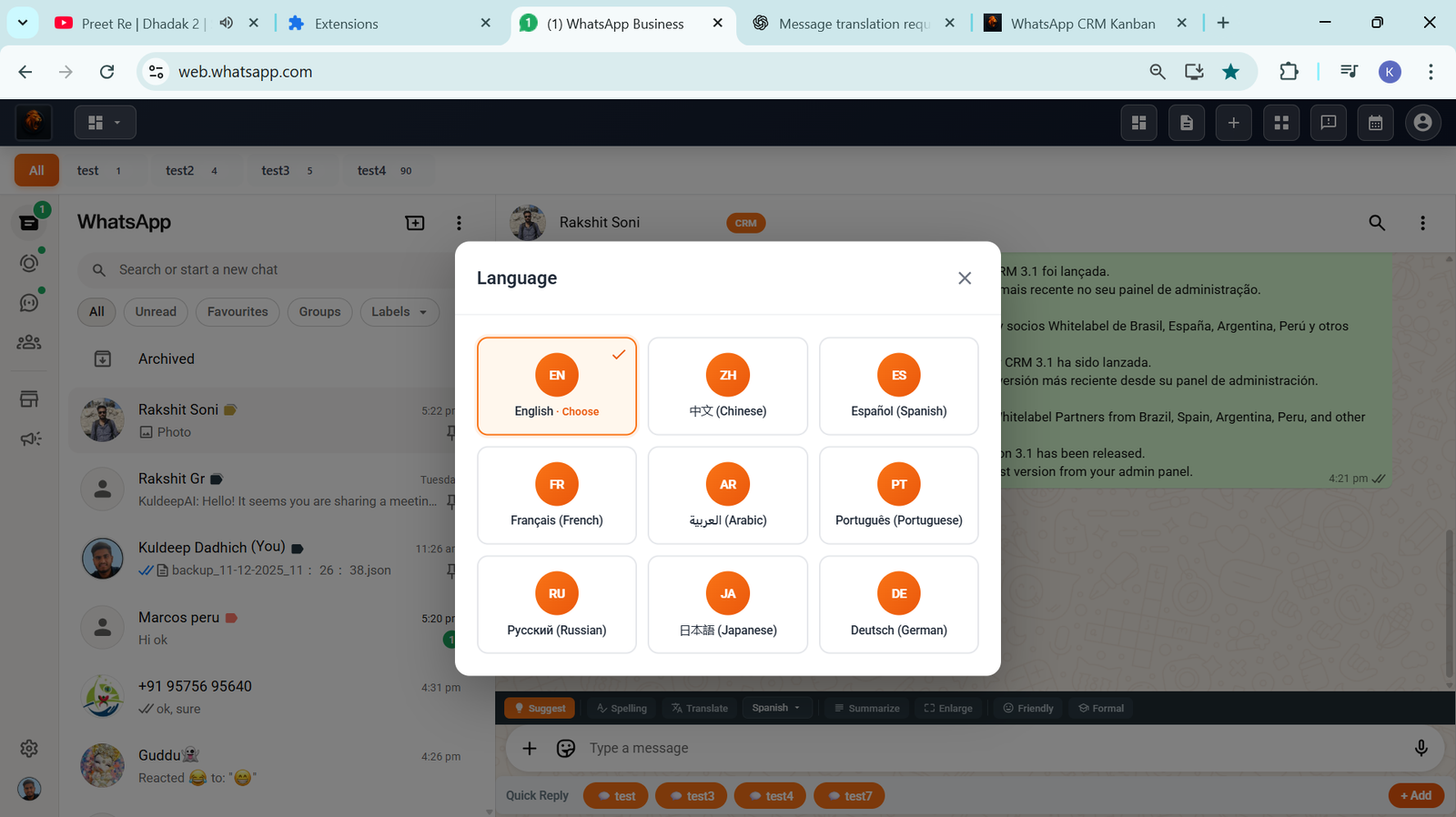
Use o Lion CRM no seu idioma preferido com o Escolha de Idioma recurso. Selecione entre 9 idiomas globais: Inglês, Chinês, Espanhol, Português, Francês, Árabe, Russo, Japonês e Alemão. Mude toda a interface do CRM para se adequar à sua zona de conforto—tornando a navegação, a configuração e as operações diárias sem esforço. Esteja você em Tóquio, Dubai, São Paulo ou Berlim, o Lion CRM fala seu idioma.

  • Inglês e Chinês
  • Espanhol e Português
  • Árabe e Mais
Recurso de Suporte a Idiomas
🗣️

9 Idiomas

Suporte global

💾 Recurso 15 — Segurança

Backup e Restaurar

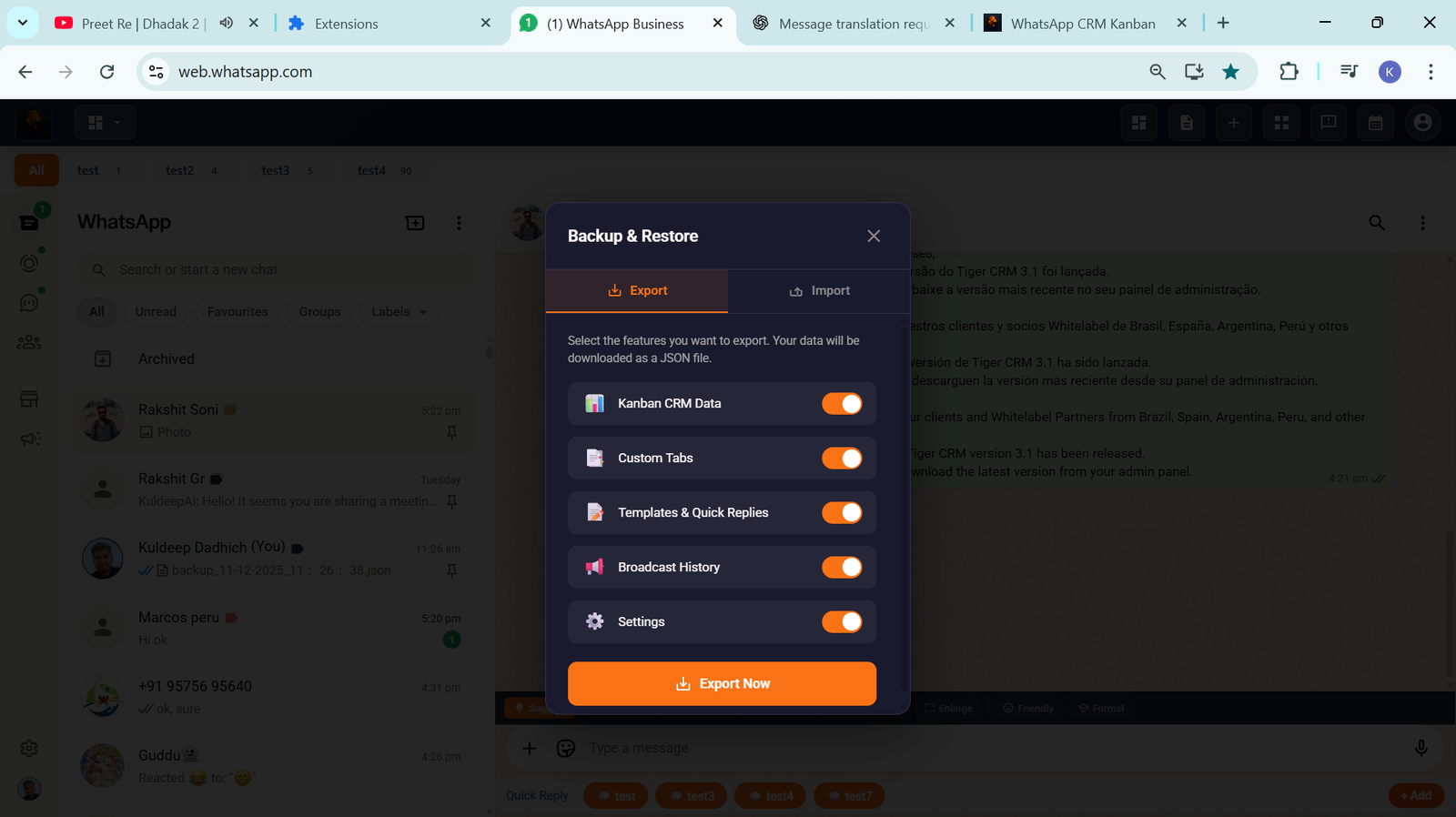
Proteja seus valiosos dados de CRM com o Backup e Restauração recurso. Exportar backups de todos os seus templates, etiquetas, e configurações personalizadas a qualquer momento. Guarde seu arquivo de backup com segurança no seu dispositivo ou na nuvem para ter total tranquilidade. Se seus dados forem perdidos ou você trocar de dispositivo, basta importe seu backup e restaure tudo instantaneamente. Mantenha as configurações do seu CRM seguras, portáteis e sempre recuperáveis.

  • Exportação com Um Clique
  • Restauração Instantânea
  • Armazenamento Seguro
Recurso de Backup e Restauração
🔒

100% Seguro
Seus dados seguros

🔗 Recurso 16 — Integrações

Poderoso WebHooks

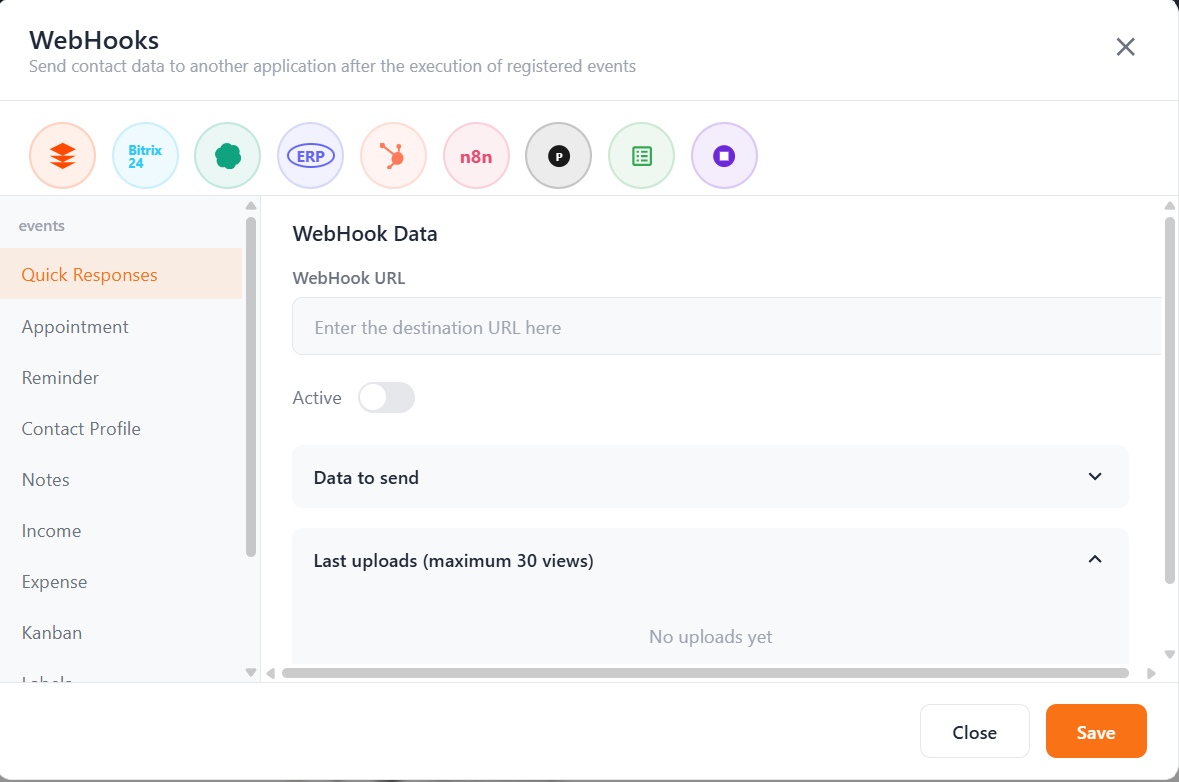
Conecte o Lion CRM às suas ferramentas favoritas usando WebHooks. Envie automaticamente os dados dos contatos para aplicações externas como Zapier, Pabbly, n8n, Google Sheets, Bitrix24 e muito mais sempre que eventos específicos ocorrerem. Crie poderosos fluxos de trabalho automatizados sem escrever uma única linha de código! Os WebHooks funcionam com Apenas método POST .

📡

Sincronização de Dados em Tempo Real

Envie dados instantaneamente quando eventos forem disparados no seu CRM

🎯

Múltiplos Gatilhos de Evento

Respostas Rápidas, Compromissos, Lembretes, Notas, Receitas, Despesas e mais

⚙️

Configuração Fácil

Basta colar a URL do seu webhook, selecionar os eventos e ativar

🔗
Conectado 5 integrações ativas
📤
Dados Enviados Sincronização em tempo real
Recurso de WebHooks do Lion CRM
🔑
Token da API Seguro e único
API Ativada Pronto para conectar
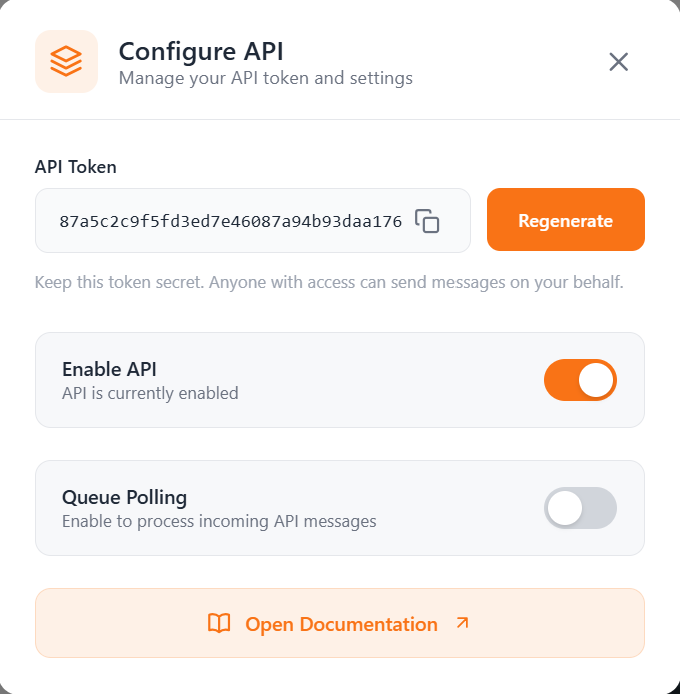
Recurso de Configuração da API do Lion CRM
🔌 Recurso 17 — Ferramentas para Desenvolvedores

Configurar API

Desbloqueie todo o poder do Lion CRM com nossa Integração de API. Gere seu Token da API, ative ou desative o acesso à API, e processe as mensagens recebidas com Sondagem de Fila. Perfeito para desenvolvedores que querem criar integrações personalizadas e automatizar fluxos de trabalho de forma programática.

POST
MAN
Conta no Postman necessária para testar e usar os endpoints da API. Baixe o Postman e importe nossa documentação da API para começar rapidamente.
🔑

Gerenciamento de Token da API

Gere, copie e regenere seu token de API seguro a qualquer momento

Ativar/Desativar API

Controle o acesso à API com um simples botão de alternância

📥

Sondagem de Fila

Ative para processar as mensagens recebidas pela API com eficiência

📖

Documentação Completa

Acesse a documentação completa da API com exemplos e endpoints

✍️ Recurso 18 — Personalização

Personalizado Assinatura

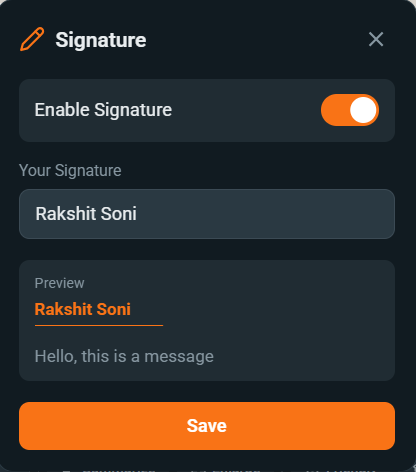
Adicione um toque profissional a cada mensagem com o Recurso de Assinatura. Crie seu texto de assinatura personalizado, ative ou desative quando quiser e veja uma prévia ao vivo antes de salvar. Sua assinatura aparece automaticamente no final das suas mensagens, tornando sua comunicação mais pessoal e com a sua marca.

🔘

Botão de Ativar/Desativar

Ative ou desative sua assinatura com um único clique

✏️

Texto de Assinatura Personalizado

Escreva sua própria assinatura - nome, cargo, marca ou o que você quiser

👁️

Prévia ao Vivo

Veja exatamente como sua assinatura aparecerá nas mensagens

📤 Integração de Mensagens em Massa
Use "Anexar Assinatura" opção em Mensagens em Massa para adicionar automaticamente sua assinatura a cada mensagem que você envia. Basta ativá-la e sua assinatura será incluída em todas as mensagens em massa!
✍️
Assinatura Definida Personalizado
📤
Pronto para Massa Anexar ativado
Recurso de Assinatura do Lion CRM
Recurso 19 — Tradução em Tempo Real

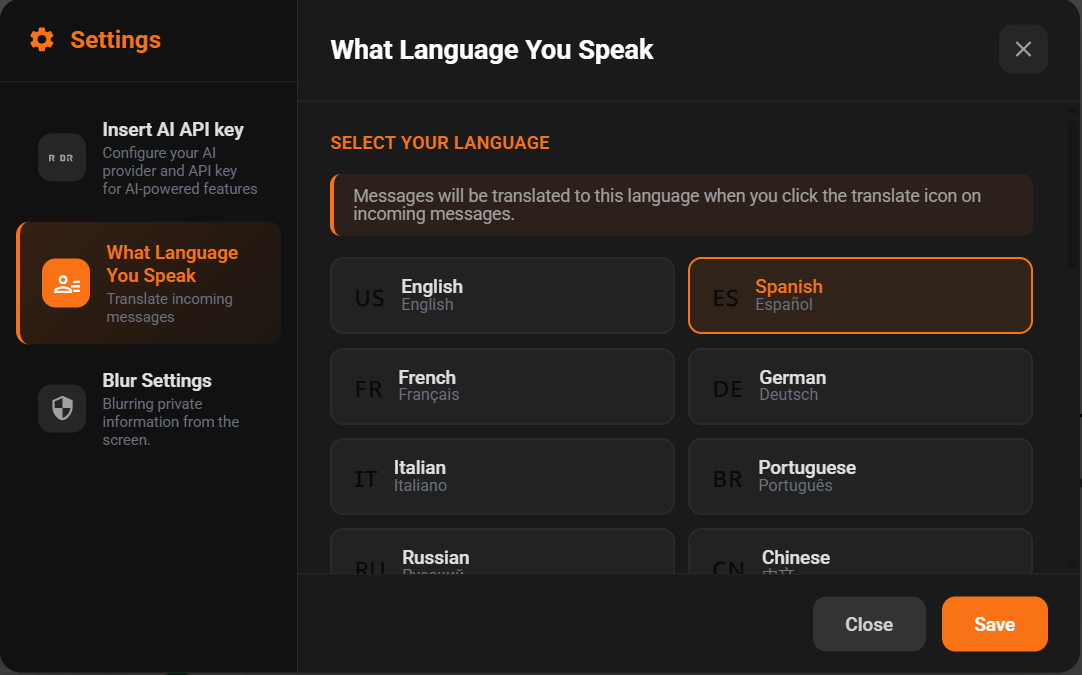
Qual Idioma Você Fala

Chega de alternar para o Google Translate! Traduza qualquer mensagem diretamente dentro do WhatsApp no idioma que você entende melhor.

Selecione Seu Idioma Preferido Uma Vez

Basta ir em Configurações e escolher o idioma que você fala. A partir desse momento, toda mensagem recebida pode ser traduzida instantaneamente para o seu idioma com apenas um clique — sem copiar e colar, sem aplicativos externos!

🎯 Configuração Única: Escolha seu idioma nas configurações e o Lion CRM o memoriza. Agora toda mensagem que você recebe pode ser traduzida com um único clique!

🇺🇸 Inglês US
🇪🇸 Espanhol ES
🇫🇷 Francês FR
🇩🇪 Alemão DE
🇮🇹 Italiano IT
🇧🇷 Português BR
🇷🇺 Russo RU
🇨🇳 Chinês CN
Interface de Configurações de Qual Idioma Você Fala
🌍
Suportado
8+ Idiomas
Tradução
Um Clique
01
💬

Tradução de Mensagem de Texto

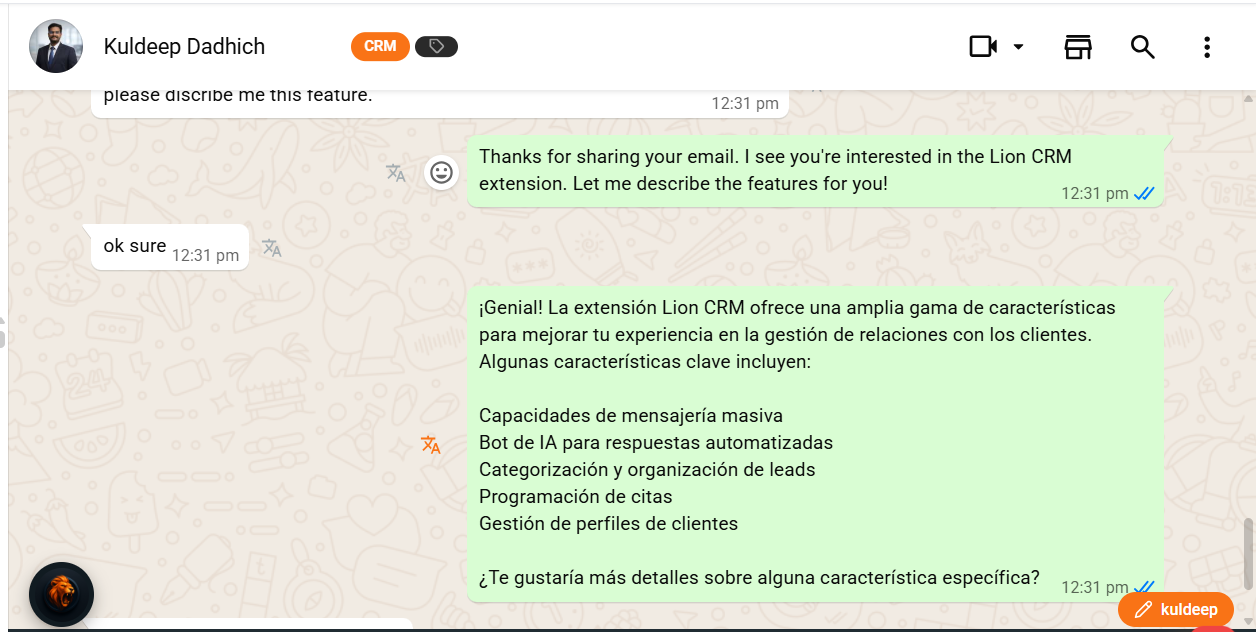
Alguém te envia uma mensagem em inglês, mas você selecionou o espanhol como seu idioma? Basta clicar no ícone de tradução ao lado da mensagem — ela é convertida instantaneamente para o espanhol!

Demonstração de Tradução de Mensagem de Texto
📩
Receber Mensagem
🔄
Clique em Traduzir
Leia no Seu Idioma
02
🎤

Tradução de Mensagem de Áudio

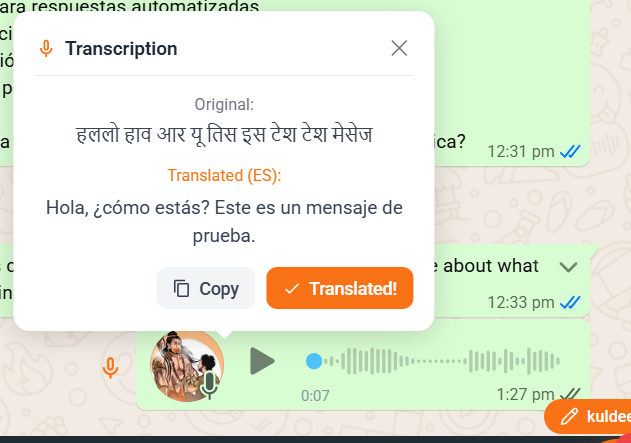
Recebeu um áudio em um idioma que você não entende? O Lion CRM transcreve o áudio e o traduz para o idioma de sua preferência — tudo em formato de texto!

Demonstração de Tradução de Mensagem de Áudio
🎙️
Áudio Recebido
📝
Transcrito
🌐
Texto Traduzido
🚀
Tradução Instantânea
Tradução com um clique direto dentro do WhatsApp
🎯
Sem Aplicativos Externos
Sem precisar alternar para o Google Translate
🎧
Suporte a Áudio
Transcreva e traduza áudios
💾
Recurso de Cópia
Copie facilmente o texto traduzido para qualquer lugar
Recurso 20 — Proteção de Privacidade

Desfoque Configurações

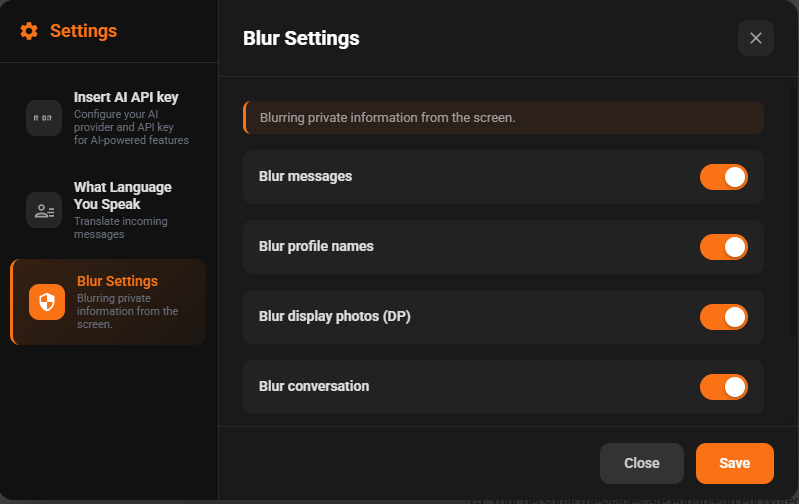
Proteja sua privacidade ao usar o WhatsApp em público! Com Configurações de Desfoque, oculte instantaneamente informações sensíveis de olhares curiosos. Perfeito para trabalhar em cafés, espaços de coworking ou em qualquer lugar onde você precise de privacidade.

💬
Desfocar Mensagens
Oculte todo o conteúdo das mensagens da tela
👤
Desfocar Nomes de Perfil
Mantenha os nomes dos contatos privados
🖼️
Desfocar Fotos de Perfil (DP)
Oculte as fotos de perfil da visualização
📱
Desfocar Conversa
Desfoque toda a área de chat para privacidade total
Interface de Configurações de Desfoque
🔒
Privacidade
100% Seguro
👁️
Recurso
Passe o Mouse para Ver
👆
Exibir Conversa ao Passar o Mouse
Mesmo com o desfoque ativado, basta passe o mouse sobre a conversa para revelar o conteúdo temporariamente. Afaste-se e ele desfoca novamente de forma automática!
🔄 Recurso 21 — Colaboração em Equipe

Transferir para Agente

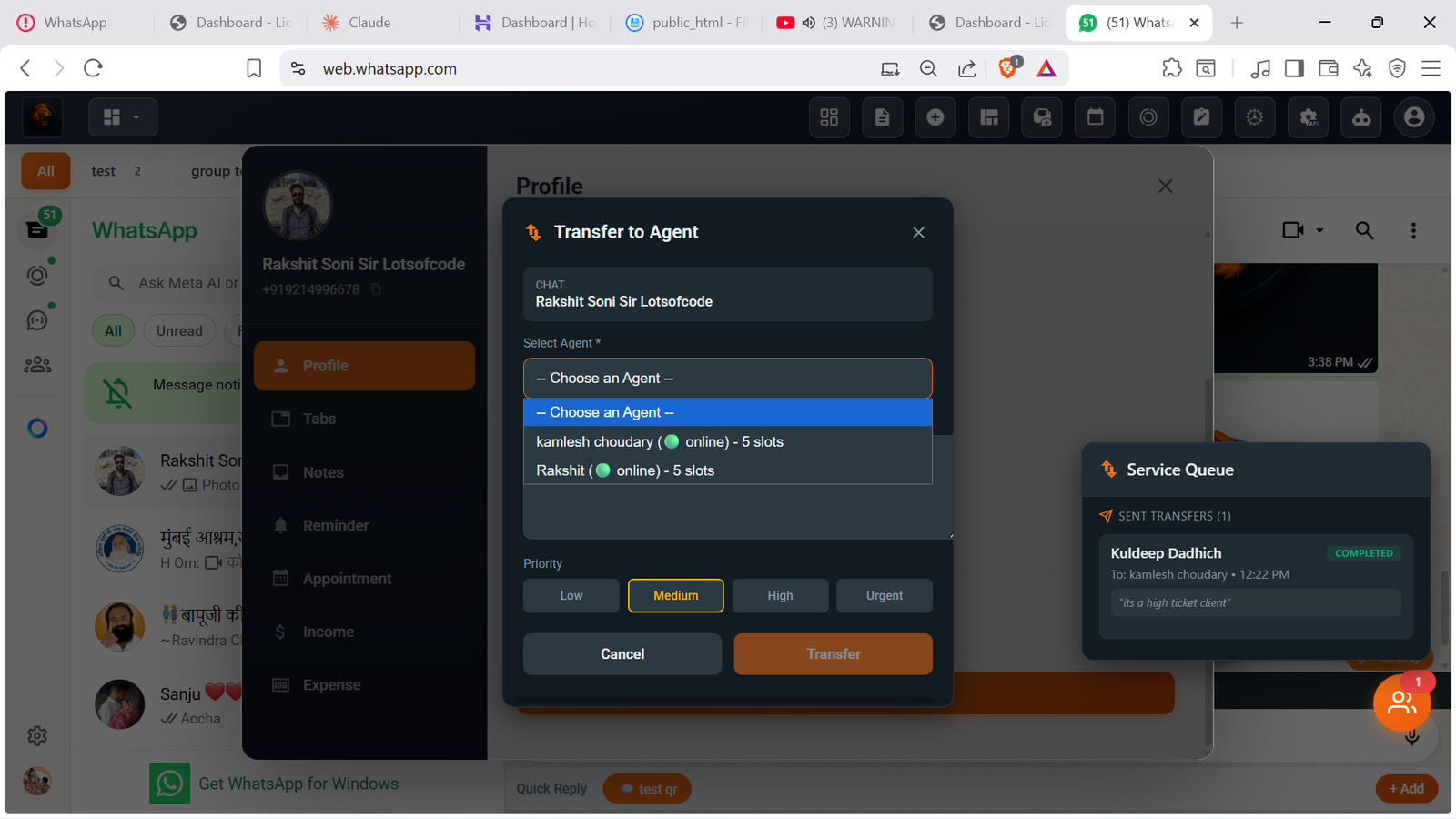
Repasse de forma fluida as conversas com clientes para os membros da sua equipe. Defina níveis de prioridade para que os chats urgentes sejam atendidos primeiro!

Repasse Chats para Sua Equipe Instantaneamente

Quando você precisar que outro membro da equipe cuide de uma conversa, basta transferir o chat com um clique. Adicione uma nota para dar contexto e defina o nível de prioridade para que seu agente saiba o quão urgente é.

Níveis de Prioridade: Baixa Média Alta 🔴 Urgente

📱 Importante: Esse recurso funciona quando o mesmo número de WhatsApp está conectado em diferentes dispositivos ou navegadores. Perfeito para equipes que compartilham um único número comercial!

Caixa de Diálogo de Transferir para Agente
👥
Equipe
Multiagente
Transferir
Um Clique

Como Configurar

1
✍️
Ativar Assinatura e Nome do Agente
Vá nas configurações de Assinatura, ative-a e defina seu Nome de Agente para se identificar
2
👤
Abrir Perfil do Contato
Clique no botão CRM de qualquer contato para abrir o painel de perfil dele
3
🔄
Clique em Transferir para Agente
Selecione um agente online, defina a prioridade, adicione notas e transfira!

A Transferência Fluxo

01
📤

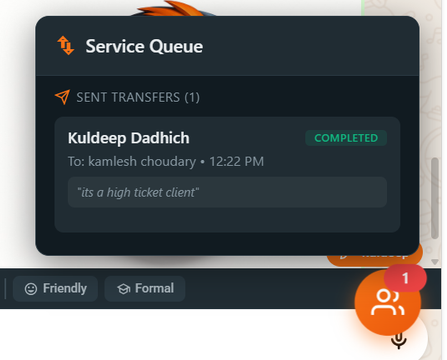
Transferência Enviada

Após transferir, você pode acompanhar o status na sua Fila de Atendimento. Veja se está pendente ou concluído.

Fila de Atendimento - Transferência Enviada
02
📥

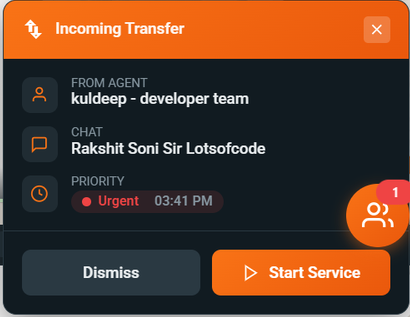
Transferência Recebida

O agente que recebe ganha uma notificação mostrando quem enviou, os detalhes do chat e o nível de prioridade.

Notificação de Transferência Recebida
03

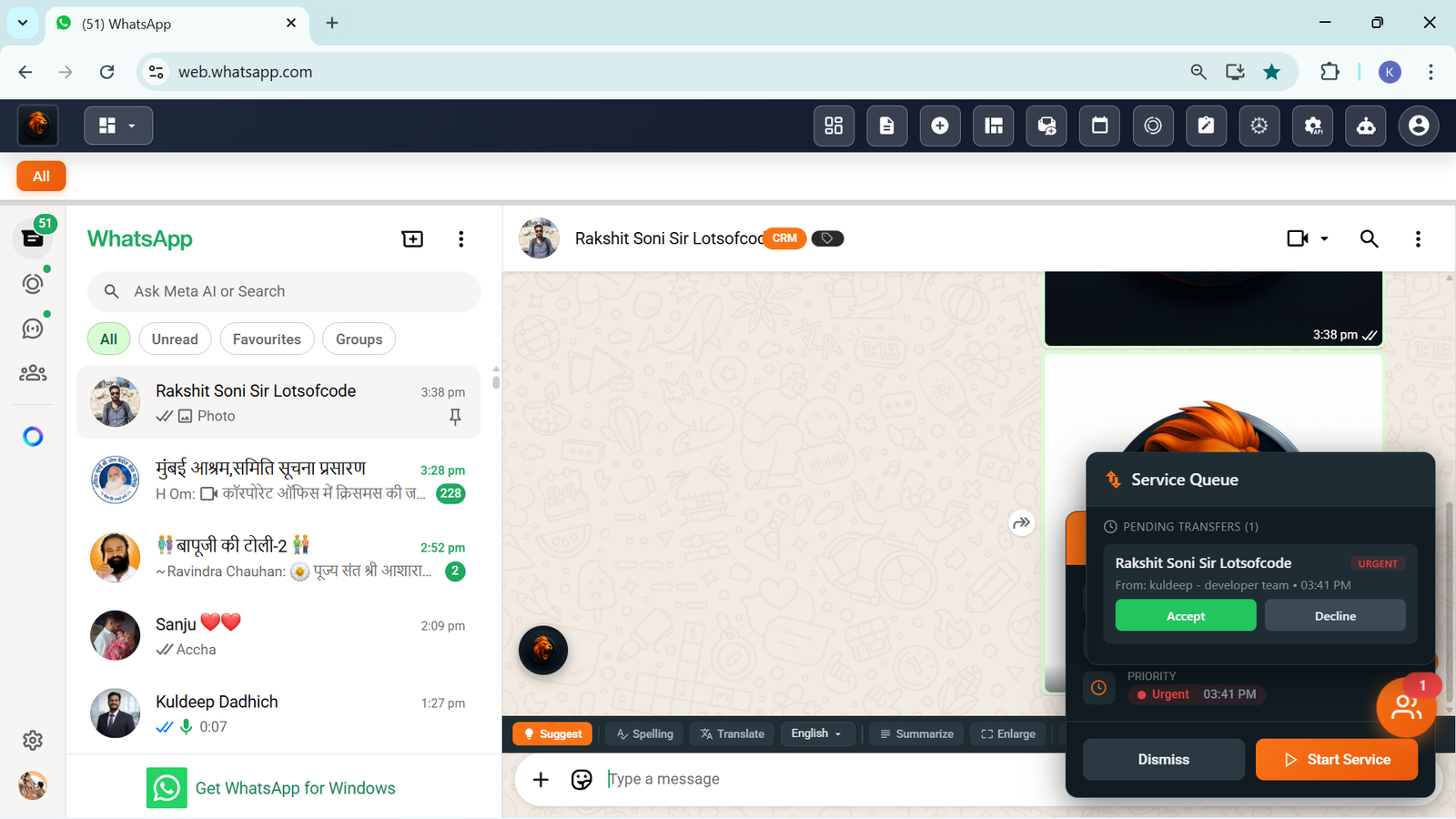
Aceitar e Iniciar Atendimento

O agente pode Aceitar ou Recusar a transferência. Clique em "Iniciar Atendimento" para começar a lidar com a conversa.

Aceitar Transferência de Chat
Recurso 22 — Automação Inteligente

Automatize o Follow Ups

Nunca mais perca um lead! Configure mensagens de follow-up automáticas do WhatsApp que são disparados quando os contatos entram, saem ou permanecem no seu funil — com regras inteligentes, variáveis personalizadas e controle total sobre os horários.

Configure Uma Vez, Follow-up Para Sempre

Crie poderosos sequências de follow-up do WhatsApp que rodam no piloto automático. Dê ao seu follow-up um nome, atribua uma categoria, e então conecte-o ao seu Etiquetas, Abas Personalizadas, Grupos ou quadros Kanban como um funil. Escolha seu gatilho — Ao Entrar, Ao Sair ou Após o Tempo — e adicione mensagens personalizadas com variáveis dinâmicas como @firstname, @lastname e @contactname. Defina intervalos de atraso inteligentes entre as mensagens para uma entrega natural e humana.

⚡ Gatilhos de Follow-up: 🟢 Ao Entrar 🔴 Ao Sair 🕐 Após o Tempo

💡 Dica Pro: Use Regras de Gatilho para cancelar automaticamente os follow-ups quando um cliente responde, definir o máximo de vezes por contato, dias de intervalo entre sequências, permitir respostas em grupos e personalizar assinaturas por follow-up!

Painel de Automação de Follow-up do WhatsApp - Crie e Gerencie Sequências de Follow-up Automáticas com Categorias e Configurações de Funil no Lion CRM
Gatilho
Follow-up Automático
📊
Funil
Regras Inteligentes

Passo a Passo Guia de Configuração

1
📝
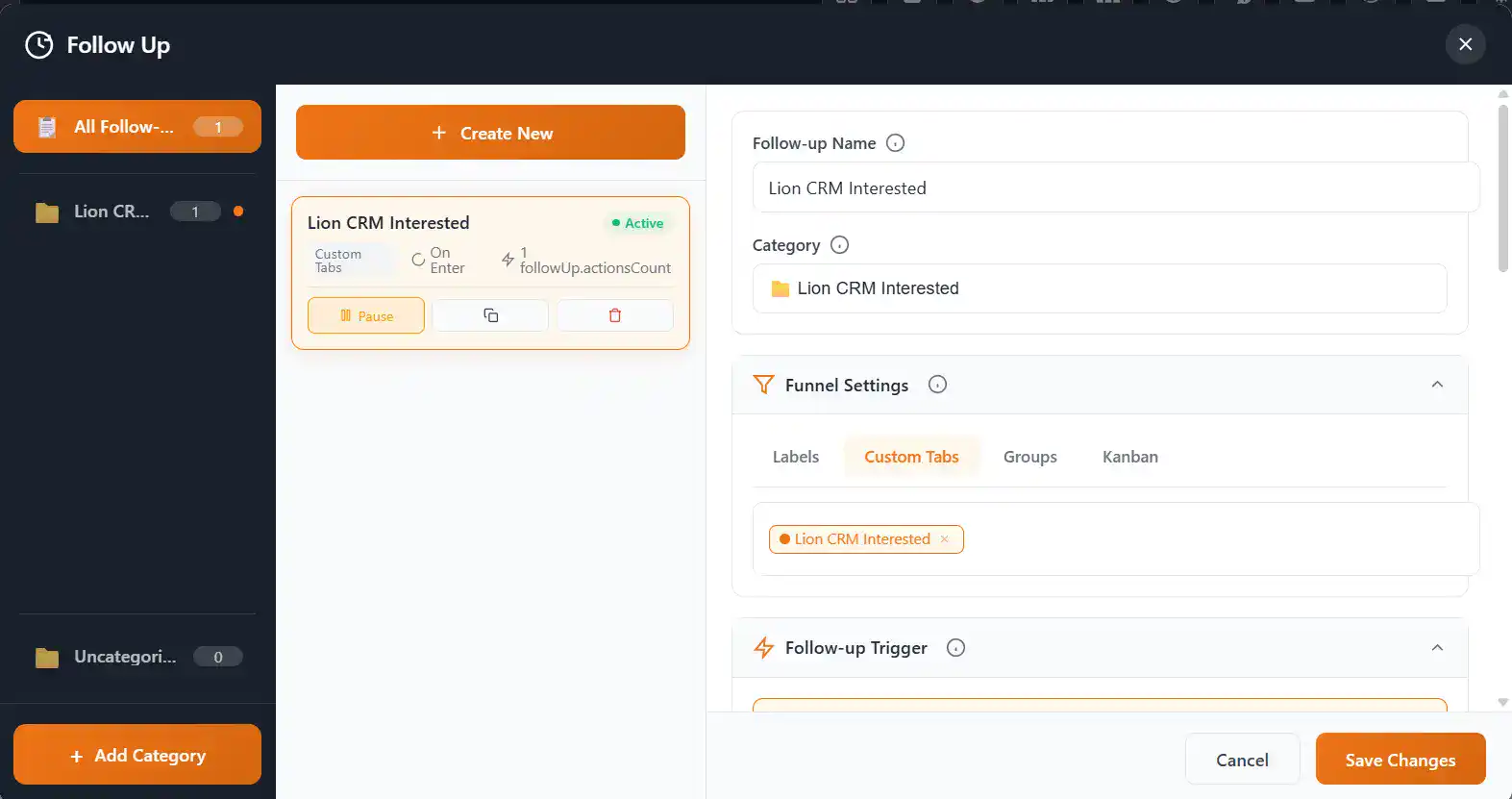
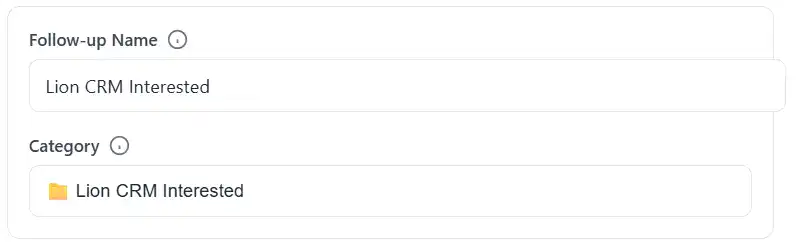
Nome e Categoria
Dê um nome ao seu follow-up e atribua-o a uma categoria para uma gestão organizada
Configuração de Nome e Categoria do Follow-up do WhatsApp - Organize Sequências de Follow-up Automáticas por Categoria no Lion CRM
2
🔀
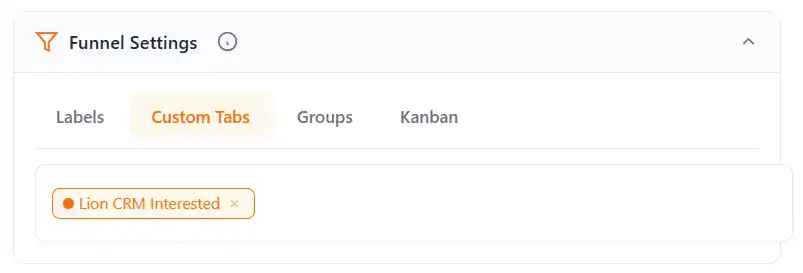
Configurações do Funil
Conecte a Etiquetas, Abas Personalizadas, Grupos ou Kanban para definir seu funil de contatos
Configurações de Funil do WhatsApp CRM - Conecte o Follow-up a Etiquetas, Abas Personalizadas, Grupos e Automação do Quadro Kanban
3
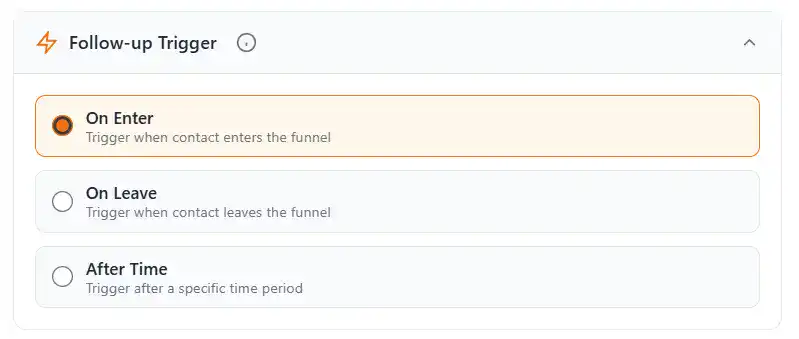
Gatilho de Follow-up
Escolha quando disparar: Ao Entrar, Ao Sair ou Após o Tempo — com base na atividade do funil
Opções de Gatilho de Follow-up do WhatsApp - Ao Entrar, Ao Sair, Após o Tempo, Gatilho Automático para Follow-up do CRM
4
⚙️
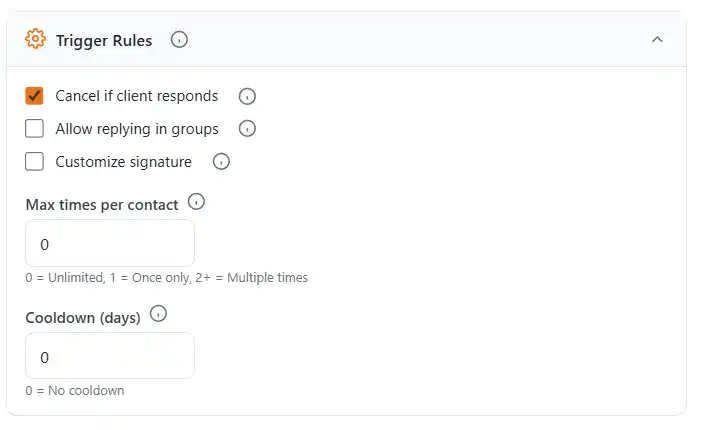
Regras de Gatilho
Defina cancelamento ao responder, máximo por contato, dias de intervalo, resposta em grupo e regras de assinatura personalizada
Regras de Gatilho de Follow-up do WhatsApp - Cancelar se o Cliente Responder, Máximo de Vezes, Dias de Intervalo, Regras de Automação Inteligente

Completo Follow-up Painel

📋

Gerenciador de Follow-up

Sua completa automação de follow-up do WhatsApp central de controle. Crie categorias, gerencie várias sequências de follow-up, Pausar, Duplicar ou Excluir qualquer follow-up. Acompanhe Status ativo, tipo de funil, modo de disparo e o total de ações de relance.

Gerenciador de Automação de Follow-up do WhatsApp CRM - Crie, Pause, Duplique e Exclua Sequências de Follow-up com Acompanhamento de Status Ativo
✉️

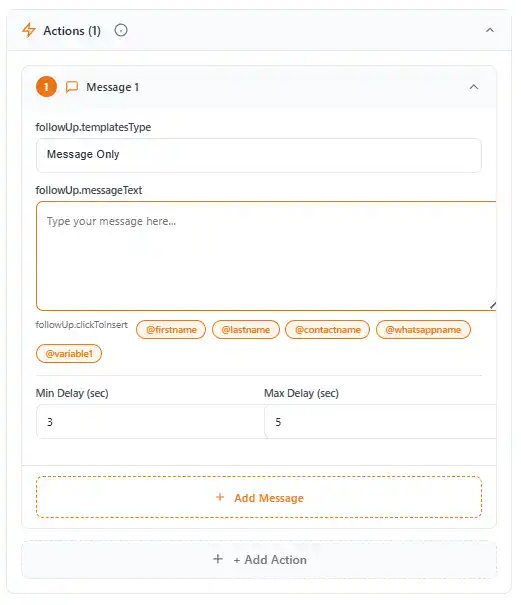
Ações e Mensagens

Crie seu sequência de mensagens automatizada com variáveis dinâmicas personalizadas — @firstname, @lastname, @contactname, @whatsappname, @variable1. Defina Atraso Mín. e Máx. entre as mensagens para uma entrega natural. Adicione mensagens ilimitadas por follow-up!

Construtor de Mensagens de Follow-up Automático do WhatsApp - Variáveis Personalizadas, Templates Dinâmicos, Atraso Inteligente, Ações e Configurações no Lion CRM

Avançado Configuração de Agendamento

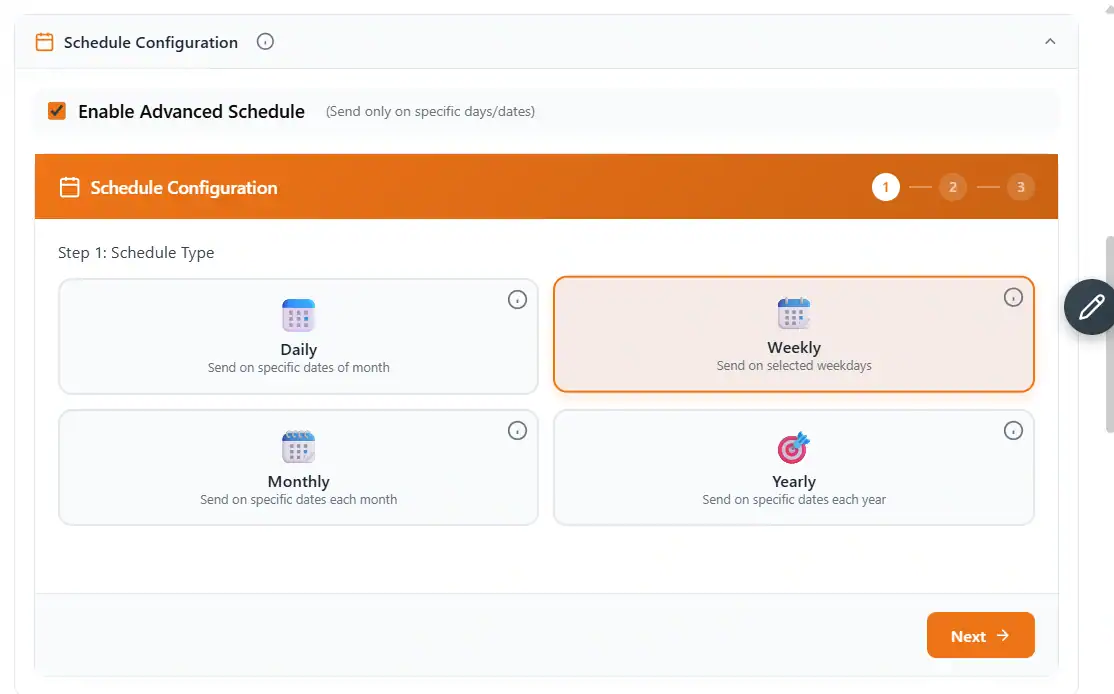
Assuma o controle total de quando seus follow-ups disparam — agende mensagens do WhatsApp em dias, datas ou dias da semana específicos com um seletor de calendário visual. Defina mensagens recorrentes diária, semanal, mensal ou anualmente com horários de envio personalizados e modos de mensagem flexíveis!

1
Passo 1
Tipo de Agendamento
Escolha Diário (datas específicas do mês), Semanal (selecione os dias da semana), Mensal (datas específicas de cada mês), ou Anual (datas específicas de cada ano)
Agendar Mensagem do WhatsApp Diária, Semanal, Mensal e Anualmente - Agendador de Mensagens de Follow-up Recorrentes na Extensão do Chrome Lion CRM
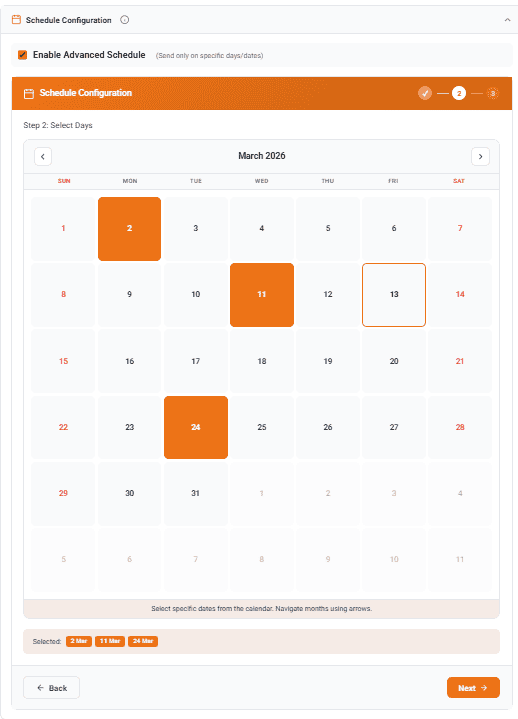
2
Passo 2
Selecionar Dias
Semanal? Escolha os dias da semana de seg a dom. Diário/Mensal? Selecione as datas no calendário. Anual? Escolha mês + data — como 1 de jan, 1 de fev
Agendamento de Mensagem Automática do WhatsApp em Datas Específicas - Seletor de Datas no Calendário, Selecione Dias da Semana para Follow-up Recorrente do WhatsApp
3
Passo 3
Tempo e Mensagens
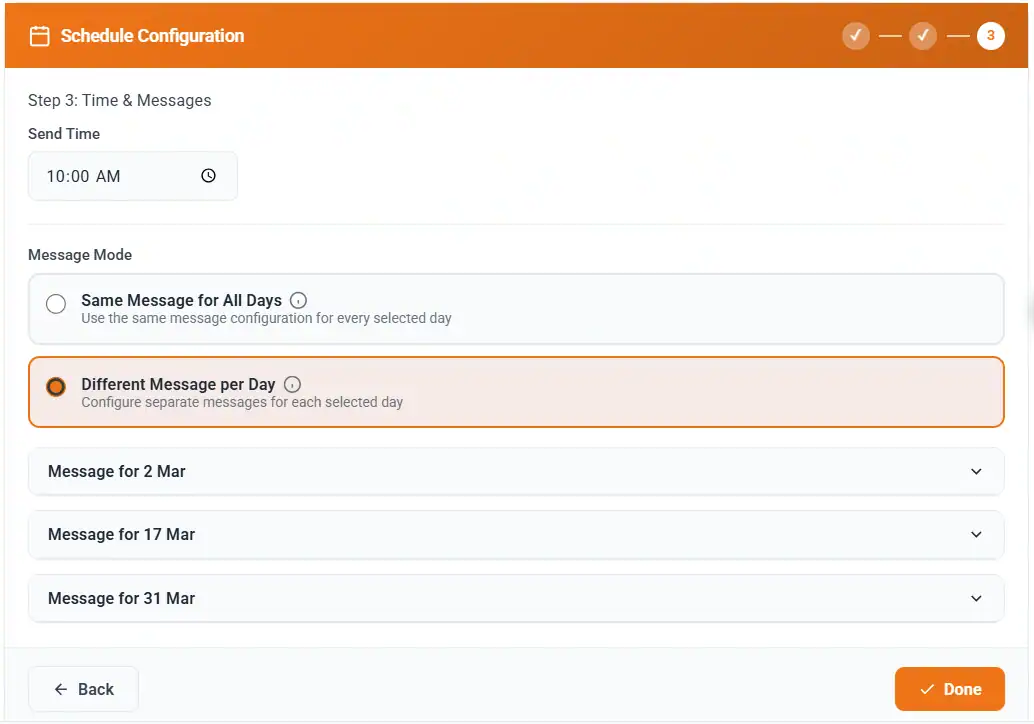
Defina horário de envio (ex.: 10:00) e escolha — Mesma Mensagem para Todos os Dias ou Mensagem Diferente por Dia para follow-ups personalizados
Modo de Mensagem de Follow-up Agendada do WhatsApp - Mesma Mensagem Todos os Dias ou Mensagem Diferente por Dia com Horário de Envio Personalizado
⚡ Ações Pós-Envio
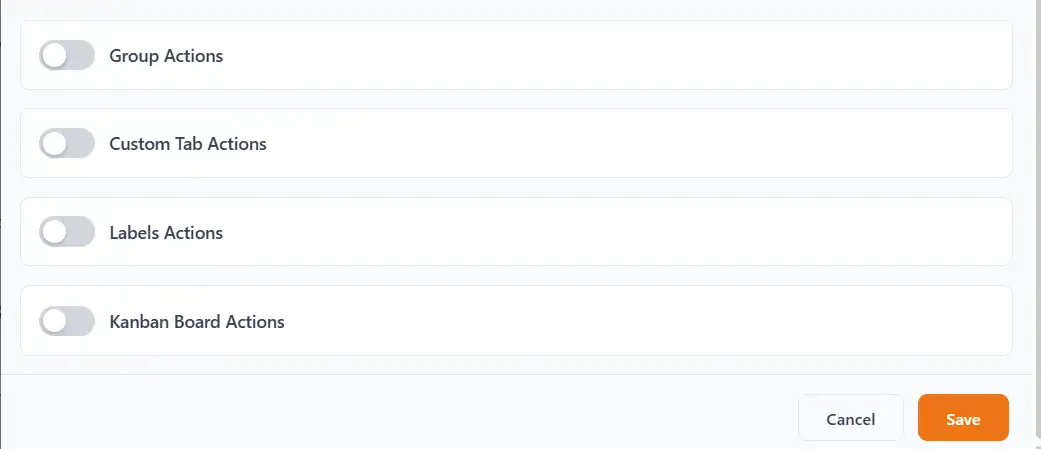
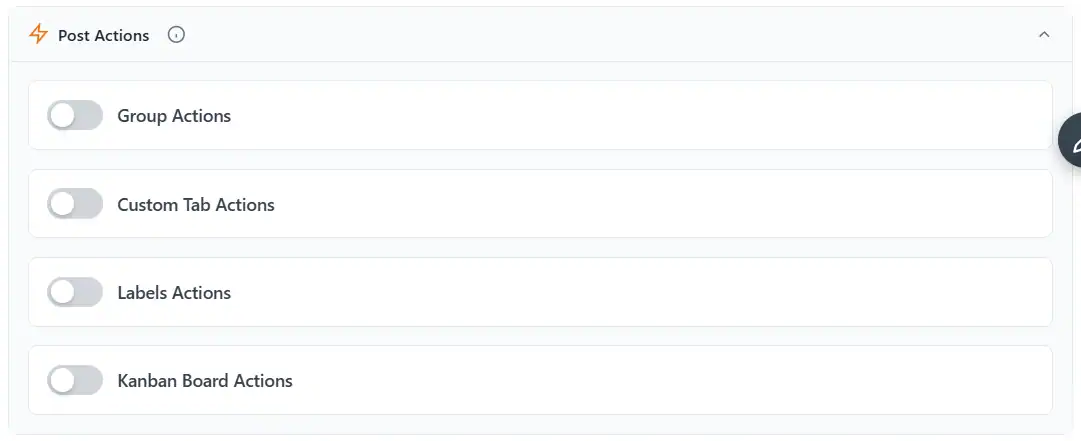
Depois que um follow-up é enviado, dispare automaticamente ações pós-envio — adicione contatos a um Grupo, mova-os para um Aba Personalizada, aplique Etiquetas, ou atualize seu Quadro Kanban posição. Automatize todo o seu fluxo de trabalho de ponta a ponta!
Ações de Grupo Ações de Aba Personalizada Ações de Etiquetas Ações do Quadro Kanban
Ações Pós-Envio do Follow-up Automático do WhatsApp CRM - Adicione Automaticamente o Contato a um Grupo, Etiqueta ou Quadro Kanban Após o Envio da Mensagem Agendada
🧠
Regras de Gatilho Inteligentes = Zero Spam
Ativar Cancelar se o cliente responder para interromper os follow-ups no momento em que um cliente responde. Defina Máximo de vezes por contato (0 = Ilimitado, 1 = Apenas uma vez) e Dias de intervalo para evitar o excesso de mensagens. Ative Permitir responder em grupos e Personalizar assinatura por follow-up — sua automação de follow-up do WhatsApp permanece inteligente, profissional e respeitosa!
Recurso 23 — Personalização do Painel

Personalize Seu CRM Painel

Seu espaço de trabalho, suas regras. Fixe recursos no cabeçalho, ative-os ou desative-os e até oculte toda a barra de ferramentas — tudo em segundos. Percorra o tutorial interativo abaixo para ver exatamente como.

Tutorial Interativo Use os botões de seta → para navegar pelos slides
Dentro do Tutorial

Todas as Formas de Personalize Lion CRM

Cinco poderosas opções de personalização trabalham juntas para oferecer o espaço de trabalho de WhatsApp CRM mais flexível.

1
Cabeçalho

Fixe Seus Recursos de Uso Diário

Mantenha no seu cabeçalho superior apenas as ferramentas que você usa com mais frequência para acesso instantâneo com um clique. Sem bagunça, sem rolagem — apenas os recursos que importam para o seu fluxo de trabalho.

2
Painel de Ferramentas

Todos os Recursos, a Um Arraste de Distância

Clique Ferramentas para abrir o painel completo de cada recurso do Lion CRM. Arraste qualquer recurso para cima para fixá-lo no seu cabeçalho, ou clique para iniciá-lo diretamente do painel.

3
Configurações do Recurso

Ative Apenas o Que Você Precisa

Abrir Configurações do Recurso no painel de Ferramentas para controlar cada recurso. Ative-os ON para mostrar, OFF para ocultar — mantenha seu painel focado no seu fluxo de trabalho real.

4
Dock da Barra Lateral

Barra Lateral Rápida Enquanto Você Trabalha

Trabalhando dentro de um recurso? A dock do lado esquerdo mantém seus recursos fixados visíveis como atalhos rápidos. Alterne entre as ferramentas instantaneamente — ou desative para uma visualização mais limpa.

5
Trocar Visualização

Mude o Layout com Um Clique

Alterne entre Abas, Kanban (CRM), ou Ocultar Barra de Abas visualize instantaneamente. Escolha o layout que combina com seu fluxo de trabalho — focado em chat, focado em pipeline ou minimalista.

6
Oculte o Cabeçalho para Foco Total
Clique no seta laranja no lado esquerdo para recolher instantaneamente todo o cabeçalho. WhatsApp puro, zero distrações. Clique novamente para trazê-lo de volta — perfeito para conversas focadas ou para o modo de tela cheia.
🎨 Recurso 24 — Aparência

Escuro e Claro Tema

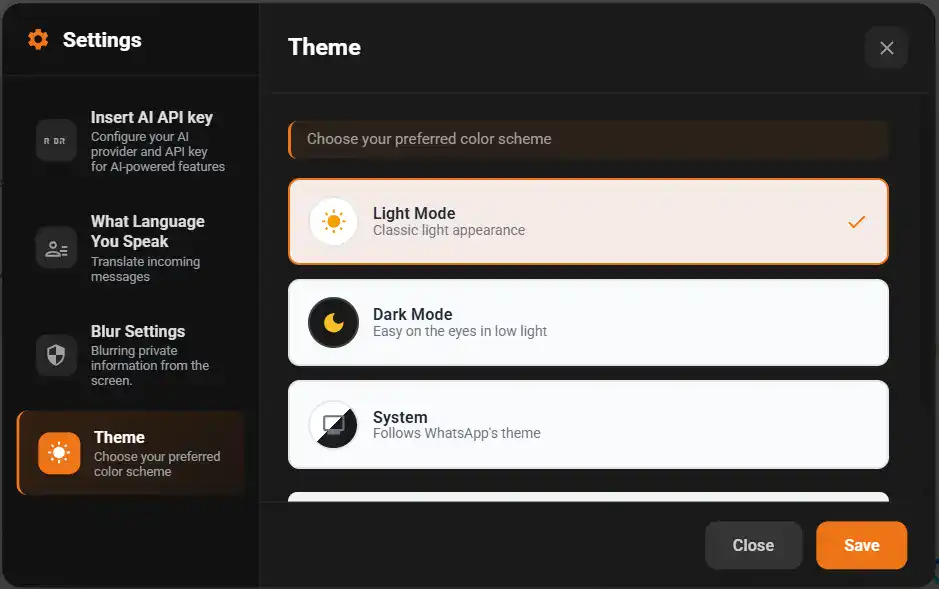
Alterne entre Modo Claro, Modo Escuro, ou deixe seguir seu tema do sistema do WhatsApp — seu CRM, com a aparência que você prefere!

Seus Olhos, Seu Tema

Trabalhando até tarde da noite? Mude para o Modo Escuro para uma experiência confortável e com pouco brilho. Prefere um visual limpo e claro? Opte pelo Modo Claro. Ou escolha Sistema para corresponder automaticamente ao tema atual do seu WhatsApp Web — o Lion CRM se adapta a sua preferência com um clique.

☀️
Modo Claro
Aparência clara clássica — interface limpa e brilhante
🌙
Modo Escuro
Suave para os olhos em pouca luz — menos cansaço visual
💻
Sistema
Segue o tema do WhatsApp — alternância automática e perfeita
Configurações de Tema Modo Escuro, Modo Claro e Sistema do WhatsApp CRM - Escolha Seu Esquema de Cores Preferido na Extensão do Chrome Lion CRM
🎨
Temas
3 Opções
👁️
Conforto Visual
Zero Cansaço

Como Mude Seu Tema

1
⚙️
Abrir Configurações
Clique no ícone de Configurações no seu painel do Lion CRM para acessar todas as opções de configuração
2
🎨
Selecionar Tema
Clique em "Tema" na barra lateral de configurações para ver todas as opções de aparência disponíveis
3
Escolha e Salve
Escolha Modo Claro, Modo Escuro ou Sistema — clique em Salvar e seu CRM se transforma instantaneamente!
🌓
Conforto Encontra Produtividade
Esteja você enviando mensagens em massa à meia-noite ou gerenciando seu Quadro Kanban durante o dia — as configurações de tema do Lion CRM garantem que seu WhatsApp CRM sempre tenha a aparência e a sensação perfeitas. Modo Escuro economiza bateria em telas OLED, Modo Claro mantém tudo nítido, e Sistema garante a sincronização perfeita com o próprio tema do WhatsApp Web!
👥 Recurso 25 — Colaboração em Equipe

Compartilhe Leads com Equipe

Instantaneamente compartilhar detalhes de contato e leads com os membros da sua equipe via WhatsApp — adicione departamentos, personalize templates de mensagem com variáveis dinâmicas, e distribua leads para a pessoa certa em um clique!

Distribua Leads para Sua Equipe Instantaneamente

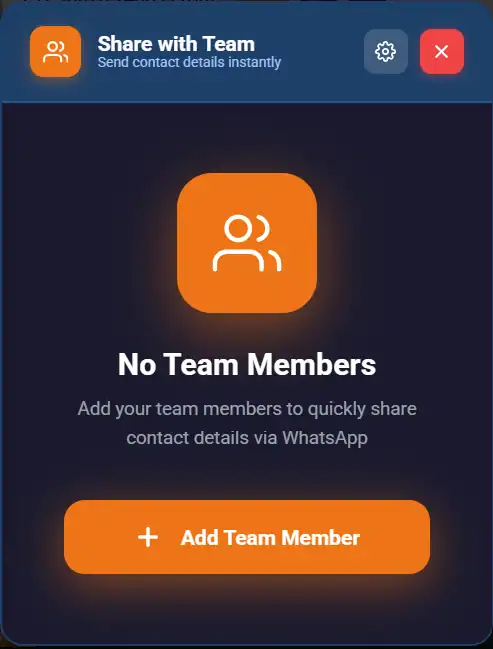
Encontrou um lead quente? Não perca tempo copiando as informações de contato manualmente. Com Compartilhar com a Equipe, basta clicar no ícone de equipe ao lado do CRM e Etiqueta botões no topo de qualquer chat — selecione um membro da equipe e os detalhes de contato deles são compartilhados via mensagem do WhatsApp com um template personalizável usando variáveis dinâmicas como {{name}}, {{phone}}, {{email}}, {{labels}} e mais. Perfeito para equipes multiagente, distribuição de leads de vendas, e atribuição de leads por departamento.

Localização do Botão de Compartilhamento com a Equipe no WhatsApp CRM - Ao Lado dos Botões CRM e Etiqueta na Barra de Cabeçalho do Chat do Lion CRM
👆 Ícone de compartilhamento com a equipe — bem ao lado de CRM e Etiqueta botões em cada chat!
👤
Adicionar Membros da Equipe e Departamentos
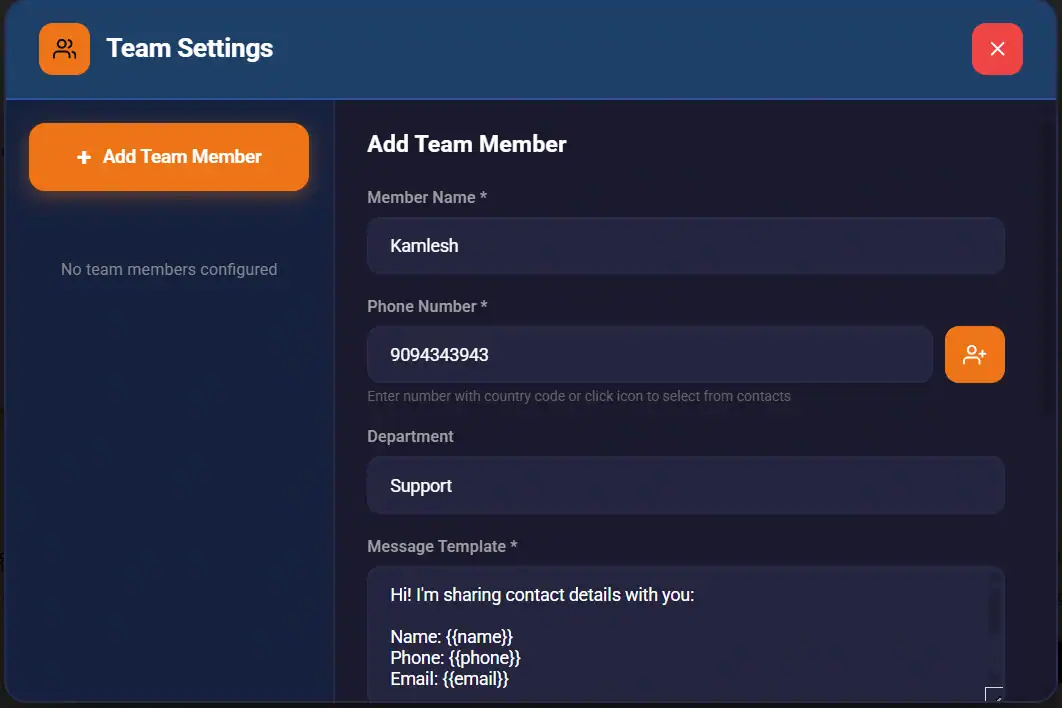
Configure equipes de Vendas, Suporte e Marketing — atribua leads ao departamento certo
📝
Templates de Mensagem Dinâmicos
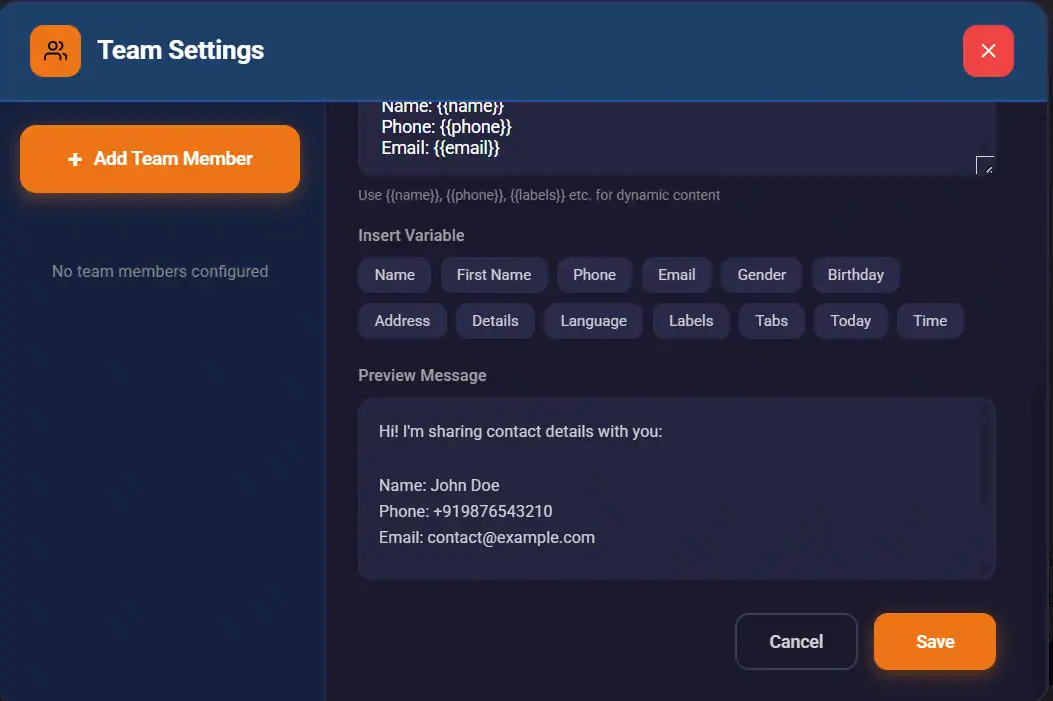
Preenchimento automático de {{name}}, {{phone}}, {{email}}, {{labels}}, {{tabs}}, {{today}} — 13+ variáveis
Compartilhamento de Leads com Um Clique
Clique no membro da equipe → os detalhes do contato são enviados instantaneamente via WhatsApp — sem precisar copiar e colar
Compartilhar Leads com Membros da Equipe no WhatsApp CRM - Distribuição de Leads com Um Clique para Representante de Vendas ou Agente de Suporte via Mensagem do WhatsApp na Extensão do Chrome Lion CRM
🚀
Compartilhar
Um Clique
📋
Variáveis
13+ Variáveis

Como Compartilhar Leads

1
⚙️
Configurar Membros da Equipe
Abra as Configurações de Equipe, clique em "+ Adicionar Membro da Equipe", preencha nome, telefone, departamento e defina o template da sua mensagem com variáveis
2
👥
Clique no Ícone de Equipe
Em qualquer chat, clique no ícone de equipe (ao lado dos botões CRM e Etiqueta) para ver os membros da equipe configurados
3
🚀
Selecione e Compartilhe
Clique no nome de um membro da equipe — os detalhes do contato são enviados instantaneamente a ele via WhatsApp com o seu template pré-configurado!

💡 Dica Pro: Use departamentos para organizar sua equipe — Vendas, Suporte, Marketing — para que você sempre compartilhe leads com a pessoa certa. Variáveis como {{name}}, {{phone}}, {{email}}, {{labels}}, {{tabs}}, {{today}}, {{time}} preenchem automaticamente os dados reais do contato quando a mensagem é enviada!

🤝
Distribuição de Leads Simplificada
Pare de encaminhar capturas de tela ou digitar os detalhes do contato manualmente. Com Compartilhar com a Equipe, toda a sua equipe permanece conectada — atribuir leads para o representante de vendas ou agente de suporte certo com um clique. Compartilhe Nome, Telefone, E-mail e quaisquer campos personalizados diretamente via mensagem do WhatsApp. Funciona como um caixa de entrada de equipe multiagente — perfeito para equipes de vendas, departamentos de suporte e qualquer negócio onde a rapidez distribuição de leads e colaboração em equipe importa!
📅 Recurso 26 — Agendamento

Agendado Mensagens

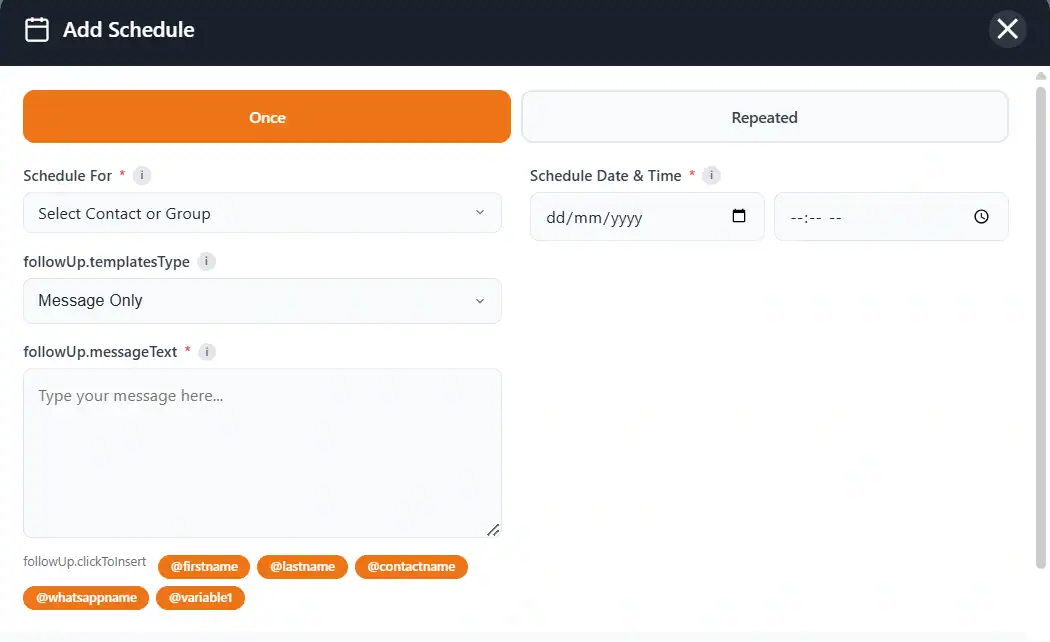
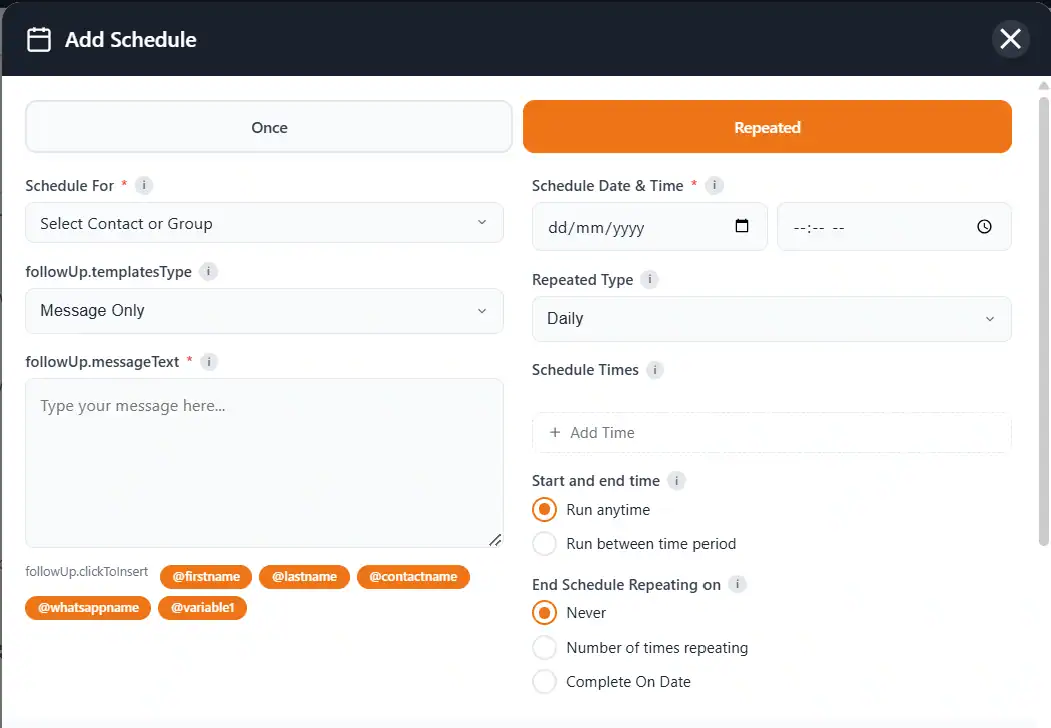
Agende mensagens do WhatsApp para qualquer contato ou grupo — envie uma vez em uma data e hora específicas, ou configure mensagens recorrentes que se repetem a cada minuto, hora, dia, semana, mês ou ano. Nunca mais perca um follow-up!

Envie no Hora Perfeita

Precisa enviar uma mensagem do WhatsApp em um horário específico? Com Mensagens Agendadas, escolha qualquer contato ou grupo, defina a data e hora exatas, escreva sua mensagem com variáveis dinâmicas como @firstname, @lastname, @contactname — e o Lion CRM envia automaticamente. Escolha Uma vez para mensagens únicas ou Repetido para agendamentos recorrentes com controle total sobre a frequência, as janelas de tempo e as condições de término.

📌 Uma Vez
🔁 Repetido
⏱ Minuto 🕐 Hora 📅 Diário 📆 Semanal 🗓 Mensal 🎯 Anual
Agendar Mensagem Única do WhatsApp - Escolha o Contato ou Grupo, Defina Data e Hora e Escreva a Mensagem com Variáveis Dinâmicas no Lion CRM

Como Agendar uma Mensagem

1
Selecionar Contato
Escolha um contato ou grupo para enviar a mensagem agendada
2
Escrever Mensagem
Digite sua mensagem com variáveis dinâmicas — @firstname, @lastname, @contactname
3
Definir Agendamento
Escolha Uma Vez (data e hora) ou Repetido (minuto, hora, diário, semanal, mensal, anual)
4
Adicionar Ações
Defina ações pós-envio — adicione automaticamente a um Grupo, Aba, Etiqueta ou Quadro Kanban após o envio
Agende Uma Vez ou Repita Para Sempre
De mensagens de aniversário únicas para lembretes semanais recorrentes e follow-ups de pagamento mensal — o agendador de mensagens do Lion CRM cuida de tudo. Defina horários de agendamento, escolha rode a qualquer momento ou entre horários específicos, controle condições de término (nunca, após X vezes, ou em uma data específica), e dispare ações pós-envio automaticamente. O mais poderoso agendador de mensagens do WhatsApp tudo embutido em uma extensão do Chrome!
📍 Recurso 27 — Geração de Leads

G Map Extrator

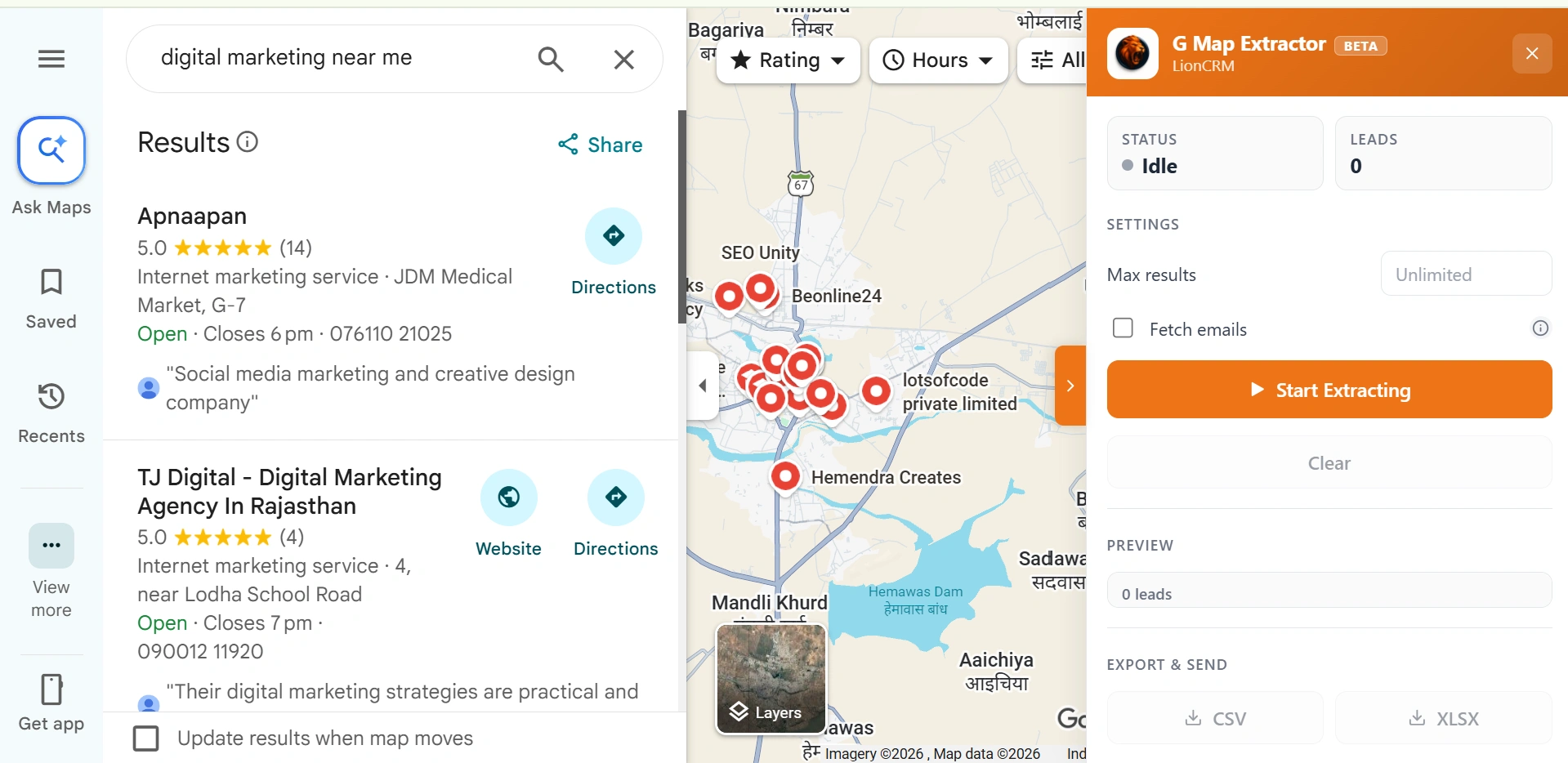
Extraia leads de empresas ilimitados do Google Maps com um clique — obtenha Nome da Empresa, Telefone, Categoria, Avaliação, Endereço, Site e até E-mail. Exporte para CSV ou XLSX e comece sua abordagem instantaneamente.

Transforme o Google Maps em uma Máquina de Leads

Pesquise qualquer empresa no Google Maps — restaurantes, agências, hospitais, escolas — e o G Map Extractor coleta automaticamente de cada listagem o Nome, Telefone, Categoria, Avaliação, Endereço e Site. Ative Buscar E-mails para fazer o extrator abrir silenciosamente o site de cada empresa em segundo plano e capturar o primeiro e-mail que encontrar. Defina os resultados como Ilimitado e extraia centenas de leads em minutos.

Exportar como: CSV XLSX
🚀 Resultados Ilimitados 📧 Busca de E-mails ⭐ Avaliações por Estrelas 🌐 URLs de Sites 📞 Números de Telefone
G Map Extractor - Extraia Leads de Empresas do Google Maps com Nome, Telefone, Categoria, Avaliação, Endereço, Site e E-mail e Exporte para CSV XLSX

Dados Que Você Extrair

7 pontos de dados por lead — tudo que você precisa para qualificar e contatar qualquer empresa.

🏪
Nome da Empresa
Nome completo da empresa conforme listado no Google Maps
📞
Número de Telefone
Número de contato direto — pronto para discar ou adicionar ao WhatsApp
🏷️
Categoria
Tipo de negócio e nicho para abordagem direcionada
Avaliação
Avaliação por estrelas e número de avaliações — qualifique leads pela reputação
📍
Endereço
Endereço completo da empresa com região e localidade
🌐
Site
URL do site da empresa — verifique a credibilidade instantaneamente
📧
E-mail (Opcional)
Abre cada site em segundo plano e extrai o primeiro e-mail encontrado. Adiciona ~3 seg por lead.

Como Extrair Leads

1
🗺️
Pesquisar no Maps
Pesquise qualquer tipo de empresa no Google Maps — "marketing digital perto de mim", "escolas em Jaipur" etc.
2
⚙️
Configurar Definições
Defina o Máximo de Resultados como Ilimitado e ative Buscar E-mails para também coletar os endereços de e-mail das empresas
3
▶️
Iniciar Extração
Clique em "Iniciar Extração" — veja os leads sendo preenchidos em tempo real com uma prévia ao vivo da contagem total
4
📥
Exportação e Abordagem
Baixe como CSV ou XLSX — importe para o Lion CRM ou comece sua abordagem no WhatsApp imediatamente
🎯
Da Busca no Google Maps a uma Lista de Leads Pronta para Usar
O G Map Extractor funciona diretamente dentro do seu navegador — sem API keys, sem assinaturas, sem cobranças por lead. Pesquise qualquer nicho em qualquer cidade, extraia centenas ou milhares de leads de empresas com os detalhes completos do contato, incluindo telefone, site e e-mail, e exporte-os instantaneamente. Combine com As Mensagens em Massa do Lion CRM para contatar todos os leads extraídos no WhatsApp de uma só vez!
Pronto Quando Você Estiver

Gostou dos recursos? Agora torne-os seus.

Use o Lion CRM no seu próprio negócio ou venda todos esses recursos sob a sua própria marca e fique com o lucro. Escolha o seu caminho:

Quer um tutorial rápido? Assista aos tutoriais →  |  Dúvidas? Conversar no WhatsApp

Become a Reseller